Jeux de repères automatiques Imposition (options de réglages dans l’éditeur)
Vous disposez des mêmes possibilités de réglage, que vous éditiez le jeu de repères automatiques dans l’« éditeur de jeux de repères automatiques » dans les ressources ou dans la commande, à l’étape « Repères ».
•Attributs des repères automatiques
•Couleurs et redimensionnement pour les repères positionnés automatiquement
Attributs des repères automatiques
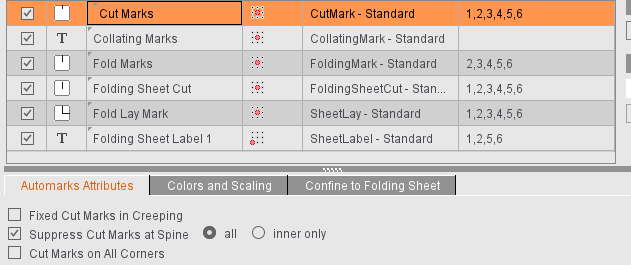
Les possibilités de réglages pour les attributs diffèrent selon le type de repère sélectionné. Pour certains repères, aucune modification n’est possible.
Traits de coupe fixes en cas de chasse
Les traits de coupe ne seront pas déplacés en fonction de la chasse. Concerne le calque Proof-Color, pour permettre un meilleur contrôle de l’épreuve.
Supprimer les traits de coupe dans le blanc de dos
Si les traits de coupe placés dans le blanc de dos viennent masquer des repères de pliage spéciaux ou venaient à poser problème pour la finition, pour une raison quelconque, cette fonction permet de conserver les traits de coupe uniquement sur les pages extérieures. Exception : Si le bord sur lequel les repères doivent être éliminés se trouve à l’extérieur du cahier, cette élimination ne se produira pas étant donné qu’il est fort probable qu’une coupe ait lieu à cet endroit et que les traits de coupe sont donc nécessaires.
Dans le job, vous pouvez choisir d’ignorer tous les traits de coupe ou uniquement les traits de coupe intérieurs, si p. ex. les traits de coupe extérieurs sont nécessaires, mais que les traits de coupe intérieurs risquent de créer des « blancs ».
Exemple :
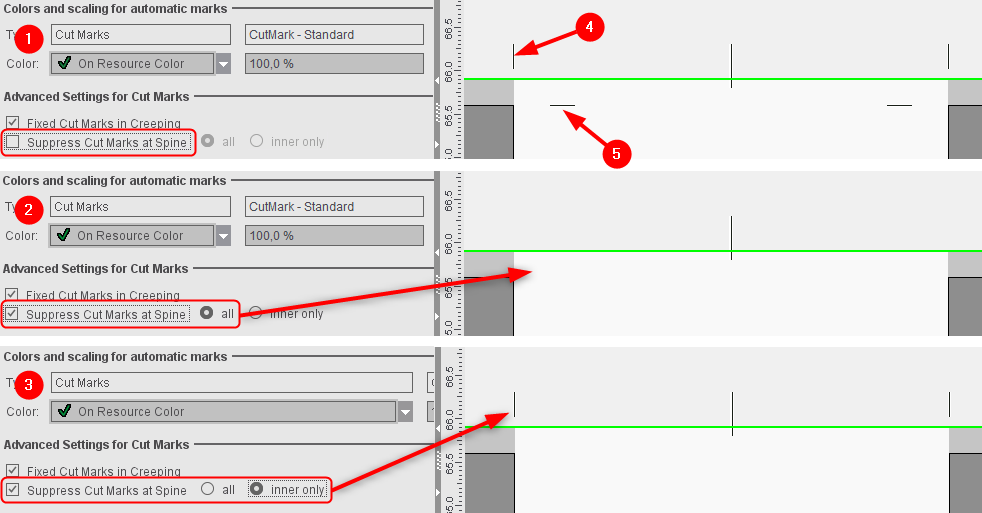
Pour la production d’une couverture, il peut être utile de placer les traits de coupe sur tous les coins. C’est le cas p. ex. lorsque le dos de la couverture n’est pas créé sur une page séparée, mais via des coupes intermédiaires. Dans ce cas, on voudra placer les traits de coupe au-dessus de la page (ils indiqueront la page). En revanche, les traits de coupe entre les pages ne sont pas souhaités pour éviter qu’ils ne produisent des blancs lors de la découpe. Dans un tel cas, dans le job, sous « Repères », vous pouvez activer l’option « Supprimer les traits de coupe dans le blanc de dos » en choisissant « intérieurs uniquement ».
(1) : les traits de coupe externes (4) et internes (5) seront sortis.
(2) : tous les traits de coupe situés dans le blanc de dos seront ignorés.
(3) : seuls les traits de coupe internes situés dans le blanc de dos seront ignorés pour éviter les blancs. Les traits de coupe externes seront conservés.
Traits de coupe dans tous les coins
Pour les modes « Imposition » et « Imposition auto. ».
Si l’espace disponible sur un cahier le permet, les traits de coupe seront positionnés même sur les bords latéraux « intérieurs ».
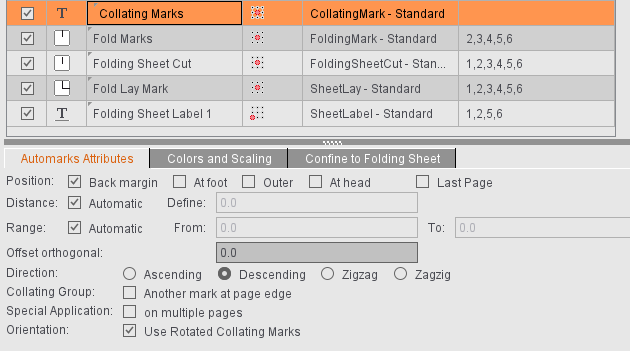
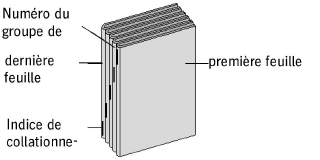
Les indices de collationnement sont un moyen de vérifier que tous les cahiers sont bien en place et dans le bon ordre.
Le repère CollatingMark est l’indice de collationnement prévu par défaut. Il s’agit d’un trait d’env. 11 mm de long et de 1 mm de large contenant le numéro de cahier correspondant. Toutefois, vous pouvez utiliser tout autre repère de votre choix pour remplir cette tâche ou créer vous-même un repère adéquat.
Position : Dos – En pied - Gouttière – En tête – dernière page
Choisissez ici la tranche le long de laquelle vous souhaitez que l’indice de collationnement soit positionné.
En supplément, vous avez la possibilité de placer le repère par rapport à la « dernière page » du bloc de pliage.
Par défaut, les indices de collationnement seront placés au « dos » (bord gauche de la première page).
Distance : Automatique - Définir
Choisissez ici le décalage avec lequel les indices de collationnement doivent être placés sur chaque feuille. Si vous cochez « Automatique », la distance correspond – selon le sens et la rotation – à la hauteur ou la largeur du repère non mis à l’échelle. Vous pouvez également définir vous-même cette distance.
Zone : Automatique – De : A :
Vous pouvez spécifier ici la position initiale et finale des indices de collationnement sur la tranche de référence. Si vous sélectionnez « automatique », la hauteur ou la largeur sera considérée comme la plage et la numérotation débutera par 0.
Décalage orthogonal
Par défaut, l’indice de collationnement est placé sur la zone de rognage (avec 'En pied', 'En tête' et 'Gouttière'). De ce fait, il peut arriver que l’indice de collationnement dépasse dans le fond perdu.
En paramétrant un décalage positif, l’indice de collationnement sera décalé perpendiculairement au bord de la page, vers l’extérieur (en s’éloignant de la page). En paramétrant un décalage négatif, l’indice de collationnement subira un déplacement orthogonal vers l’intérieur (en direction de la page).
Direction : Croissant - Décroissant - Zigzag - Zagzig
En règle générale, un trait épais est imprimé sur le pli de chaque feuille entre la première et la dernière page. Sur le cahier fini, ce trait sera visible sur la tranche du dos. Le premier indice de collationnement se trouve en tête du premier cahier. A chaque nouveau cahier, le trait est décalé d’une longueur, si bien qu’une fois le livre correctement assemblé, ces traits doivent former un escalier régulier le long de la tranche du dos du livre. Cet escalier peut être croissant ou décroissant. En cas de zigzag, le collationnement s’effectue par intermittence croissant – décroissant et en cas de zagzig, c’est l’inverse qui se produit.

Remarque : Si vous sélectionnez « Croissant », les indices doivent toujours débuter dans le « dos ».
Groupe de collationnement : Indice supplémentaire sur le bord de page.
Le numéro du groupe de collationnement est également placé en bord de page. Vous pouvez choisir sa position.
Explication :
Le groupe de collationnement (CollatingMarkExtension) est une extension de l’indice de collationnement standard (CollatingMark). Elle permet une identification ou information supplémentaire concernant les cahiers formés.
Remarque :
il est à noter que le groupe de collationnement n’a aucune relation d’indépendance avec un quelconque groupe de cahiers (étape « Schémas > Tous les cahiers »).
•Hauteur variable
La hauteur du repère peut être définie différemment pour chaque groupe de collationnement (cahier).
Application spéciale : sur plusieurs pages
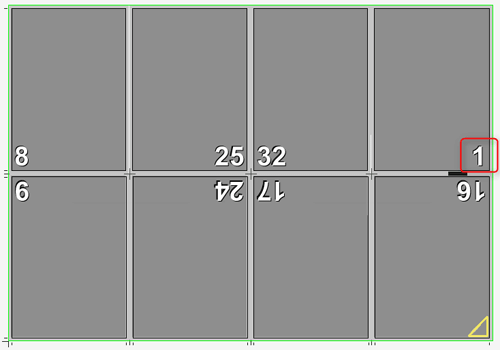
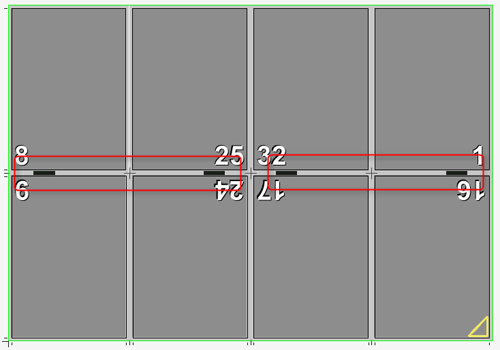
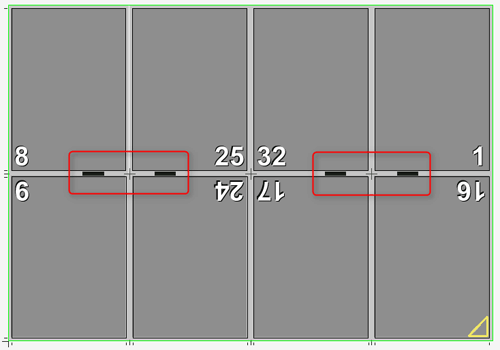
En principe, l’indice de collationnement se place uniquement sur la première (par défaut) ou la dernière page d’un cahier. Avec cette option, vous avez la possibilité de placer le même indice de collationnement sur toutes les pages paires ou impaires d’un cahier. Le positionnement de l’indice de collationnement sur les pages paires ou impaires est déterminé par l’option « dernière page ». Si l’option est cochée, un indice de collationnement sera placé sur la dernière page du cahier.
Options « Application spéciale ; sur plusieurs pages » et « dernière page » non cochées :
Option « Application spéciale ; sur plusieurs pages » cochée et option « dernière page » non cochée :
Options « Application spéciale ; sur plusieurs pages » et « dernière page » cochées :
Orientation : Utiliser les indices de collationnement avec rotation
Les indices de collationnement sont positionnés avec une rotation de 180 degrés.
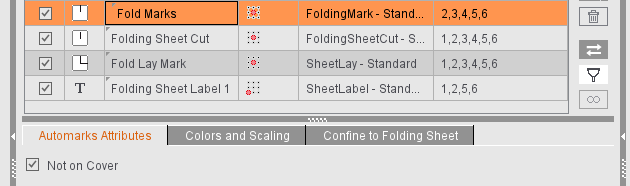
ne pas mettre sur la couverture
Si à l’étape « Reliure », l’option « Premier cahier = couverture » est activée, l’activation de cette option permet de s’assurer qu’aucun repère de pliage ne soit placé sur le cahier concerné.
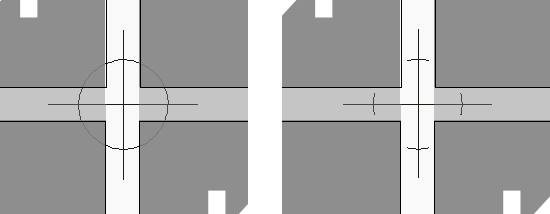
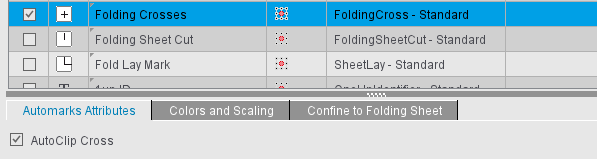
Pour les croix de pliage, la seule option pouvant être paramétrée est la réalisation, ou non, d’une rogne automatique au cas où les croix de pliage déborderaient dans le contenu. Si l’option n’est pas activée, le repère est intégralement visible (illustration de gauche), en revanche si l’option est activée, le repère sera rogné en conséquence (illustration de droite).
Utiliser les repères intérieurs
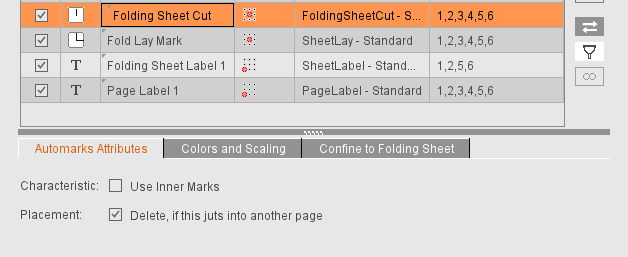
Si les coins du cahier sont définis comme étant « intérieurs », ils seront placés dans les marges, comme pour les repères de prédécoupe.
supprimer si elle déborde sur une autre page
Lorsque les cahiers sont proches les uns des autres, il peut arriver que les coins du cahier débordent sur une autre page et apparaissent donc à l’impression. Si cette option est activée, le repère sera supprimé dès lors que son contour déborde sur le contour d’une autre page. S’il y a à nouveau suffisamment d’espace pour le repère - suite à un déplacement du cahier par exemple - les coins du cahier initiaux seront à nouveau affichés.
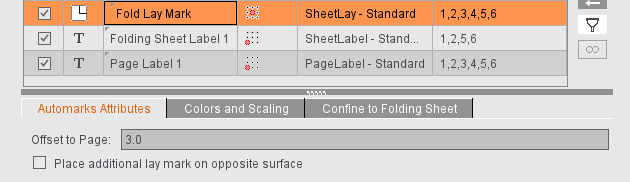
Deux repères Bord de pliage - l’un pour le recto, l’autre pour le verso - présentent pour l’impression offset et pour la reliure les avantages suivants :
Après la première épreuve ou la première feuille, vous pouvez voir automatiquement
•si le côté de pliage est le bon (face A ou face B)
•et quelle face imprimée doit se retrouver en haut des piles imprimées pour ne pas avoir à les retourner avant de procéder au pliage.
En principe, le repère Bord de pliage est toujours positionné selon le bord de pliage défini sur le schéma. En règle générale, il s’agit de la face verso.
L’option « Positionner un bord de pliage additionnel sur la forme opposée » permet de placer un repère Bord de pliage supplémentaire sur la forme opposée. En règle générale, il s’agira donc de la face recto. Si, dans le schéma, l’option « Appliquer la procédure de pliage au recto » est activée, le repère Bord de pliage sera placé sur le recto et le repère additionnel sur le verso.
Le bord de pliage additionnel est défini lors de la sélection du repère Bord de pliage.
« Distance par rapport à la page » : Par défaut, la distance par rapport à la page est prédéfinie sur « 0,3 » = 3 mm. Si cela conduit à placer le repère du bord de pliage en dehors du papier, vous pouvez modifier cette distance pour placer le repère plus près de la page rognée et, en règle générale, dans le fond perdu.
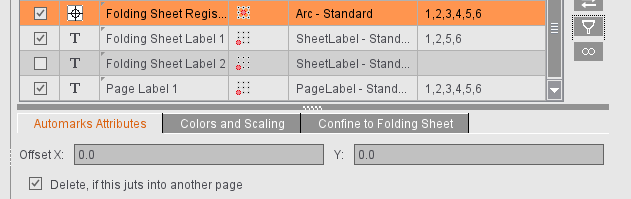
Ecartement X/Y
Permet de corriger manuellement l’écartement entre les croix de repérage du cahier lorsque le repère doit être imprimé ou bien lorsqu’il se situe en dehors du papier.
supprimer si elle déborde sur une autre page
Lorsque les cahiers sont proches les uns des autres, il peut arriver que la croix de repérage du cahier déborde sur une autre page et apparaisse donc à l’impression. Si cette option est activée, le repère sera supprimé dès lors que son contour déborde sur le contour d’une autre page. S’il y a à nouveau suffisamment d’espace pour le repère - suite à un déplacement du cahier par exemple - la croix de repérage initiale du cahier sera à nouveau affichée.
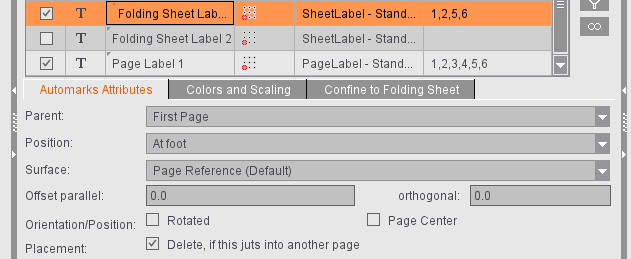
Référence
En plus des différentes formes de la référence à la page, la signature du cahier peut aussi être définie par rapport au cahier. Si les informations ne sont chargées qu’après l’opération de pliage, la référence à la page du repère suffit. Les plieuses de nouvelle génération sont toutefois équipées de lecteurs de code-barres au niveau du margeur. Il est donc nécessaire de pouvoir doter la feuille d’un repère adéquat lorsqu’elle n’est pas encore pliée. Pour cela, choisissez comme « référence » le « cahier ».
Position
Si le « Cahier » est sélectionné comme « Référence », d’autres options de réglage sont possibles pour le positionnement :
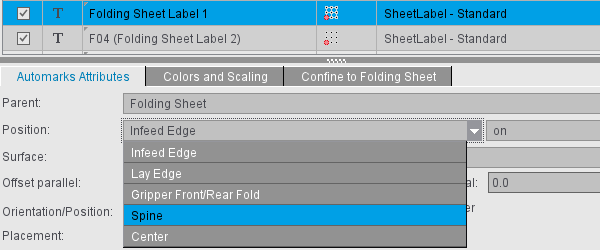
« Bord d’entrée »/« Bord de calage »
Ces options vous permettent de définir sur quel bord vous souhaitez placer le repère. La valeur de référence est soit le « bord de calage » (côté du cahier placé contre la glissière de marge de la plieuse), soit le « bord d’entrée » (côté par lequel le cahier entre dans la plieuse). Le placement pourra s’effectuer soit directement sur le bord choisi, soit sur le côté opposé.
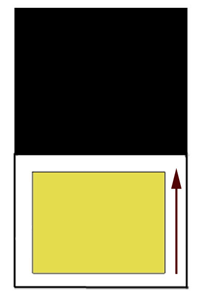
Lorsque l’on détermine le bord de calage, on considère que le premier pli réalisé dans la plieuse est un pli à poche et que par conséquent, le pliage s’effectue dans le sens Y. En général, c’est le cas. Le coin de marge et la règle de pliage du schéma utilisé déterminent en conséquence le bord de calage.
« Prise de pinces dépassant avant/arrière » ou « Dos »
Il est possible de définir pour chacune des deux positions si les signatures devront être placées à l’extérieur ou à l’intérieur.
L’option « Dos » place la signature du cahier dans le dos du cahier. Sur l’illustration ci-dessous à gauche, la signature du cahier est placée dans le dos à l’intérieur. Avec le schéma choisi F08-07, la signature du cahier se retrouve ainsi entre les pages 4 et 5. A l’inverse, si l’on place la signature du cahier dans le dos, à l’extérieur, elle se retrouvera entre les pages 1 et 8 (illustration de droite).
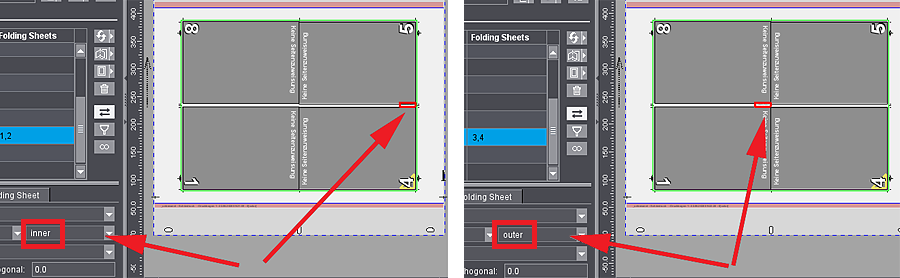
Pour la position « Prise de pinces dépassant avant/arrière », le réglage défini à l’étape « Reliure » est déterminant. Si un dépassant avant y a été paramétré, dans l’exemple du haut, pour « intérieur », il sera placé par rapport à la page 4. Pour « extérieur », ce sera par rapport à la page 1. Pour un dépassant arrière, le positionnement se fera par rapport à la page 5 (« intérieur ») ou à la page 8 (« extérieur »). Si aucune prise de pinces n’est définie, le repère se comporte comme pour le dépassant avant.
« Centré »
Le repère sera placé au centre du cahier.
Forme
Pour l’automatisation, il est utile de pouvoir spécifier la forme sur laquelle sera placée la signature du cahier, pas uniquement par le biais de la référence à la page concernée, mais directement. La forme peut être sélectionnée parmi les quatre options suivantes :
•Référence à la page (par défaut) ou procédure de pliage (par défaut)
•uniquement sur le recto
•uniquement sur le verso
•sur le recto et le verso
L’option « Référence à la page » correspond à l’option par défaut. Dans ce cas, la signature du cahier sera placée sur la forme conformément à la référence à la page. La forme n’est donc pas nécessairement une face recto ou verso, mais différera en fonction du schéma employé. Si vous choisissez par exemple comme référence à la page « Page centrale », la signature du cahier sera placée en page 2 sur le verso. En sélectionnant l’une des trois autres options (uniquement le recto, uniquement le verso, sur le recto et le verso), vous pouvez influer directement sur la forme sur laquelle sera placée la signature du cahier.
Décalage
Cette option vous permet d’indiquer si et à quelle distance la signature du cahier devra être décalée par rapport au bord choisi, parallèlement à celui-ci.
Orientation/Position
L’option « pivoté » fait subir à la signature du cahier une rotation de 180 degrés. La rotation s’effectue par rapport au point de référence du repère.
« Centre de la page » (dans le cas d’une référence à la page)
En activant l’option « Centre de la page » et en choisissant de manière astucieuse la référence à la page et le point d’ancrage du repère, la signature du cahier pourra être automatiquement placée au centre de la page, dans le dos du livre. L’avantage de cette méthode de travail est qu’elle permet aussi de garnir correctement avec la signature du cahier des couvertures avec 6 ou 8 pages.
« Centre du cahier » (dans le cas d’une référence au cahier)
La signature du cahier sera placée au centre du bord choisi. Si vous choisissez comme « Position », « Centrée », cette option ne sera pas disponible.
Positionnement > supprimer si elle déborde sur une autre page
Lorsque les cahiers sont près les uns des autres, il peut arriver que la signature du cahier déborde sur une autre page et apparaisse donc à l’impression. Si cette option est activée, le repère sera supprimé dès lors que son contour déborde sur le contour d’une autre page. S’il y a à nouveau suffisamment d’espace pour le repère - suite à un déplacement du cahier par exemple - la signature initiale du cahier sera à nouveau affichée.
« jusqu’au bord intérieur du cahier »
Si le « Cahier » a été sélectionné comme « Référence », il est possible d’activer l’option « jusqu’au bord intérieur du cahier » pour toutes les positions sauf pour « Centré ». Cette option est activée par défaut pour toutes les nouvelles commandes ou tous les nouveaux jeux de repères automatiques crée(e)s.
Cette fonction garantit un placement automatique des signatures du cahier à l’intérieur du cahier.
Si l’option est activée, le bord supérieur du repère sera systématiquement placé au niveau du trait de coupe du cahier. Si l’espace est insuffisant, le repère sera décalé au maximum jusqu’à la page. Le repère se retrouvera ainsi directement sur le trait de coupe de la page.
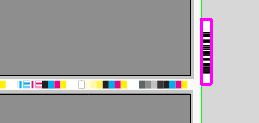
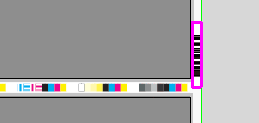
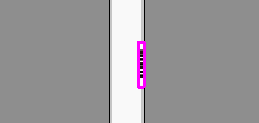
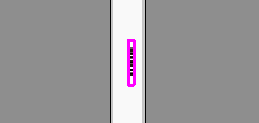
Voici la différence de comportement lorsque l’option est activée et lorsqu’elle ne l’est pas : Lorsque l’option n’est pas activée, des valeurs orthogonales négatives peuvent entraîner un décalage du repère aussi vers la page. En revanche, si l’option est activée, cela ne peut pas se produire. Dans ce cas, le repère sera décalé tout au plus jusqu’au trait de coupe de la page. Cela empêche tout débordement du repère dans la page dans le cadre d’un paramétrage par défaut.
Particularité concernant la « Prise de pinces dépassant avant/arrière » : sans option activée, les signatures du cahier avec cette « position » seront positionnées sur le côté. Si l’option est activée, la signature du cahier sera placée sur le bord du cahier. Si la prise de pinces est dans le schéma, alors la signature du cahier sera placée au centre si l’option est activée. Le bord supérieur du repère étant placé en plein milieu.
|
Option non cochée |
Option cochée |
Option non cochée |
Option cochée |
|
|
|
|
Différences lorsque la référence est « Cahier (positionnement libre) »
Lorsque l’option « Cahier (positionnement libre) » est sélectionnée comme « Référence », il est possible de placer la signature en fonction d’un point de référence prédéfini, incluant un décalage dans le sens X et/ou Y. Pour l’orientation, au lieu de choisir « pivoté », vous pourrez prédéfinir un angle. Actuellement, les angles pris en charge sont : 0°, 90°, 180° et 270°, et vous pouvez également saisir un angle de votre choix (rotation en sens antihoraire). Si vous saisissez un angle de votre choix, vous ne pourrez pas activer l’option « supprimer si elle déborde sur une autre page ». La rotation s’effectue par rapport au point de référence du repère.
Signature du bloc de montage (mode « Montage »)
Pour ces signatures, le bord de calage et/ou le bord d’entrée ne sont pas pertinents comme élément de référence pour la « Position » au vu du façonnage qui suivra. C’est pourquoi ici, la signature peut simplement être placée au-dessus, en dessous, à droite, à gauche ou centrée. Par ailleurs, les espaces par rapport au point de référence pourront être définis parallèlement ou perpendiculairement au bord de la pose.
L’option « Pivoté » fait pivoter la signature de sorte que le pied du repère se retrouve orienté en direction de la pose.
L’option « Centre de la pose » décale le point d’ancrage du repère vers le centre de la pose.
Positionnement libre : Lorsque le repère de la pose est paramétré sur « Bloc de montage/Forme de découpe (positionnement libre) », il est possible de placer la signature en fonction d’un point de référence prédéfini, incluant un décalage dans le sens X et/ou Y. Pour l’orientation, vous pouvez prédéfinir un angle de votre choix. Actuellement, les angles pris en charge sont : 0°, 90°, 180° et 270°, et vous pouvez également saisir un angle de votre choix (rotation en sens antihoraire). Si vous saisissez un angle de votre choix, vous ne pourrez pas activer l’option « supprimer si elle déborde sur une autre page ». La rotation s’effectue par rapport au point de référence du repère.
Signature de page (mode « Imposition ») / Signature de pose (mode « Montage »)
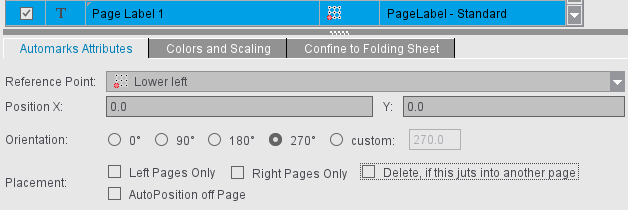
Eléments de contrôle de l’impression placés automatiquement tels que la signature du cahier, par ex. informations spécifiques à la page placées directement sur la page en ProofColor. Vous pouvez définir autant de signatures de page et/ou de pose que vous le souhaitez.
Si vous sélectionnez une signature, elle sera placée sur chaque page. Vous pouvez spécifier le point de référence sur la page et la position relative à ce point de référence à laquelle la signature devra être positionnée. Vous pouvez également préciser l’orientation (0°, 90°, 180°, 270° ou saisir un angle de votre choix). Le placement peut être limité aux pages gauches ou droites uniquement.
Si le détourage du repère entre en collision avec le détourage d’une autre page, la signature sera supprimée si l’option « supprimer si elle déborde sur une autre page » est activée. Cette option n’est pas disponible si vous avez saisi librement un angle, car le contour de découpe se définit à partir du rectangle englobant.
Les signatures de page/de pose peuvent aussi être automatiquement positionnées en dehors de la page. Si cette option est activée, la correction manuelle devenant de ce fait superflue, les champs de saisie pour le sens X et Y sont désactivés. Il reste toujours possible d’indiquer séparément l’orientation.
Forme
Pour l’automatisation, il est utile de pouvoir spécifier directement la forme sur laquelle sera placée la signature. La forme peut être sélectionnée parmi les options suivantes :
•uniquement sur le recto*
•uniquement sur le verso*
•sur le recto et le verso
* se rapporte au cahier, pas à la feuille d’impression
Conseil concernant les signatures
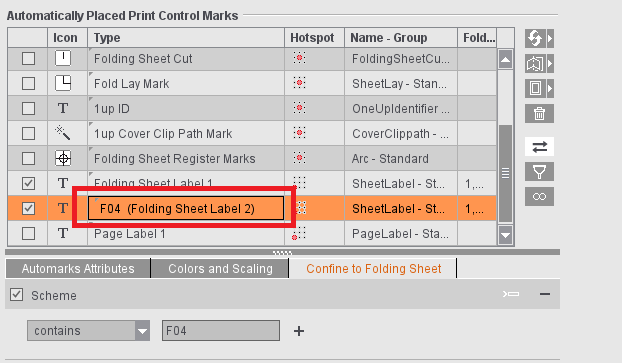
Etant donné que les signatures peuvent apparaître plusieurs fois dans chaque jeu de repères automatiques, il peut être utile de leur donner une désignation spécifique, qui soit p. ex. en rapport avec une règle à appliquer. Pour ce faire, cliquez simplement sur le champ « Type » et entrez une désignation. La désignation initiale du type sera ajoutée à la suite, entre parenthèses.
Pour les signatures en mode « Emballage », voir Jeux de repères automatiques Emballage.