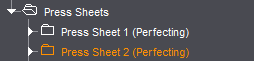
L’onglet « Feuille d’impression » vous montre une représentation graphique de la feuille d’impression de la partie du produit actuellement sélectionnée, avec l’intégralité des objets placés sur la feuille d’impression.
Pour modifier la feuille d’impression, vous devez utiliser l’Inspecteur Feuille d’impression. Un double-clic sur la feuille d’impression permet d’ouvrir l’Inspecteur Feuille d’impression (également accessible via le menu contextuel). Toute modification réalisée dans la fenêtre Inspecteurs sera immédiatement visible dans la fenêtre Graphiques de l’onglet « Feuilles d’impression ».
Si la partie du produit comporte plusieurs feuilles d’impression, vous pouvez en obtenir la représentation dans la fenêtre Graphique en cliquant sur les feuilles qui vous intéressent dans le volet d’exploration ou la fenêtre Listes. Un double-clic sur la feuille d’impression déclenche l’ouverture de l’inspecteur Feuille d’impression.
•Affichage de la feuille d’impression avec possibilité d’affichage simultané du recto et du verso. Voir à ce sujet Séparer recto/verso.
•Ctrl+touche flèche vers la droite/gauche : basculer entre les vues Impression recto et Impression verso (utile p. ex. lorsque vous travaillez avec l’option « Placer toutes les poses en intervertissant le recto et le verso ») et entre Variantes de feuille d’impression et Feuilles d’impression avec bobines.
•Possibilité de positionner des éléments par glisser-déposer à partir de la fenêtre Navigateur ou Listes. Pour en savoir plus, voir Glisser-déposer.
•Importation de pages sur différents calques. Voir à ce sujet Activer/désactiver l’affichage des paramètres et des calques .
•Création de « Marques internes » pour le job en cours. Voir à ce sujet Créer des repères internes.
•Configuration de la vue graphique selon vos préférences et affichage de l’unité de mesure des objets. Voir à ce sujet Activer/désactiver l’affichage des paramètres et des calques .
•Sélection des calques couleurs. Voir à ce sujet Canal couleur.
•Déplacement des points d’origine le long de la règle.
Voir à ce sujet les raccourcis et combinaisons de touches Fenêtre Graphiques.
•Travailler avec des instruments de mesure.
Voir à ce sujet les raccourcis et combinaisons de touches Fenêtre Graphiques.
•Définir des lignes de repère magnétiques.
Voir à ce sujet les raccourcis et combinaisons de touches Fenêtre Graphiques.
Fonctions accessibles via le menu contextuel
Le menu contextuel accessible depuis l’onglet « Feuille d’impression » de la fenêtre Graphiques vous propose les fonctions suivantes :
« Inspecteur Feuille d’impression »
Appel de l’Inspecteur Feuille d’impression dans la fenêtre Inspecteurs.
« Imprimer la feuille d’impression... »
Imprime la feuille d’impression actuellement sélectionnée. La fenêtre « Imprimer le job ... » apparaît.
« Supprimer la feuille d’impression »

Condition requise : Fonction uniquement disponible en mode « Optimisation d’assemblage ».
Supprime la feuille d’impression sélectionnée. Il faudra toutefois qu’une feuille d’impression soit encore présente dans le job.
« Inspecteur Cahier/Bloc de montage/Forme de découpe »
Appel de l’Inspecteur Cahier ou de l’Inspecteur Bloc de montage dans la fenêtre Inspecteurs.
« Aligner »

Condition requise : Fonction uniquement disponible en mode « Montage ».
Si vous sélectionnez au moins deux blocs de montage/cahiers, le menu contextuel vous proposera la commande de menu « Aligner ».
La sélection/désélection des blocs de montage s’effectue par le raccourci « touche de commande + clic ».
Les blocs seront alignés sur les bords du premier bloc de montage sélectionné, au choix à droite, à gauche, en haut ou en bas. En plus, vous avez aussi la possibilité d’aligner les blocs sélectionnés horizontalement ou verticalement sur un axe central, p. ex. pour pouvoir rainurer une ligne zéro commune.
« Repositionner les cahiers/blocs de montage... »

Condition requise : Fonction uniquement disponible en modes « Imposition » et « Montage ».
Les cahiers/blocs de montage peuvent être positionnés automatiquement ou bien manuellement après saisie des marges correspondantes.
« Interchanger recto/verso du cahier/bloc de montage/forme de découpe »

Condition requise : Un recto et un verso doivent être définis. Cette fonction n’est pas prévue pour « Côté côté in-12 » ni « Côté-côté in-8 ».
Elle permet par exemple d’adapter les plaques d’impression à des composants précis de la couleur. Une sélection multiple est possible.
« Interchanger le cahier »

Condition requise : Fonction uniquement disponible en mode « Imposition ».
Elle permet par exemple d’adapter les plaques d’impression à des composants précis de la couleur.

Condition requise : Fonction uniquement disponible en mode « Imposition ».
Elle permet par exemple d’adapter les plaques d’impression à des composants précis de la couleur.
« Supprimer le cahier/bloc de montage »

Condition requise : Fonction uniquement disponible en modes « Imposition » et « Montage ».
Permet de supprimer le cahier/bloc de montage activé.
« Créer un nouveau bloc de montage »

Condition requise : Fonction uniquement disponible en mode « Montage ».
Permet de créer un nouveau bloc de montage. Cette fonction est identique à celle de l’Inspecteur Bloc de montage .
« Dupliquer le bloc de montage »

Condition requise : Fonction uniquement disponible en mode « Montage ».
Permet de dupliquer le bloc de montage activé avec l’intégralité de son contenu. Le bloc de montage dupliqué est placé juste au-dessus du bloc de montage d’origine.

Remarque : Les modifications apportées à un duplicata (format, copies de pose, ...) sont immédiatement appliquées aux autres duplicatas sous réserve que cela soit sensé. Les paramètres de la zone « Position X » et « Position Y » ne valent que pour le bloc sélectionné et les différentes marges (« Marge gauche », ...) font elles aussi uniquement référence au bloc de montage activé. La raison en est que certains systèmes MIS attribuent des marges différentes pour définir la position des différents duplicatas sur la feuille. C’est pourquoi il est possible de se retrouver avec des marges variées.
« Modifier index de pose... »
Egalement dans l’onglet « Bloc de montage » et « Forme de découpe », voir à ce sujet « Modifier index de pose et article... ».
« Créer des copies de la pose... »
Cette fonction permet d’assigner manuellement des commandes issues du « dossier d’assemblage » à une feuille d’impression, notamment en complément d’une optimisation de la feuille.

Condition requise : Fonction accessible uniquement dans le flux de production « Commande en amalgame ».
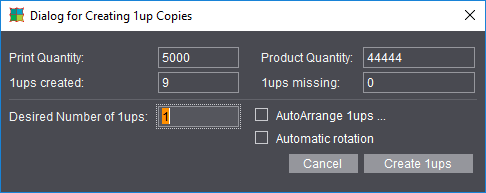
La boîte de dialogue affiche le tirage de feuilles actuel, le tirage de produits, les poses créées ainsi que le nombre de poses encore manquantes par rapport aux tirages de feuilles et de produits spécifiés.
Sous « Nombre de poses souhaitées », vous pouvez spécifier le nombre de poses qui devront être créées après validation de « Créer les poses ». Les nouvelles poses seront positionnées à proximité de la pose sélectionnée. En général, elles se retrouvent en superposition.
« Disposer automatiquement les poses » : La boîte de dialogue « Paramètres de positionnement automatique » s’ouvre.
« Orientation automatique » : cette option est automatiquement activée dans la boîte de dialogue susmentionnée.
La commande « Supprimer le bloc de montage » du menu contextuel permet de supprimer les blocs de montage indésirables de la feuille d’impression. Vous pouvez sélectionner plusieurs options. L’un des blocs de montage possède l’attribut « Modèle d’étiquette ». Si vous supprimez le modèle d’étiquette, toutes les poses de ce type seront alors automatiquement supprimées (après validation d’une demande de confirmation).
« Ajuster les repères et fonds perdus »
Sur la feuille d’impression sélectionnée, Signa Station contrôle la distance entre les cahiers ou les blocs de montage. Si les traits de coupe et/ou les fonds perdus se retrouvent sur les blocs voisins, ceux-ci seront automatiquement supprimés.
Cette fonction est particulièrement utile après le déplacement manuel des blocs, car il est possible que vous ne puissiez pas voir certains éléments en superposition dans la fenêtre Graphiques.
Par ailleurs, le repère de contrôle des couleurs (avec ajustement automatique au sujet) sera ajusté au sujet.
« Repères »
« Active la découpe »
La découpe d’un repère est activée et représentée en conséquence. Un repère avec découpe est identifié par un trait bleu. Lorsque le repère est sélectionné, la découpe est identifiée par un trait vert/noir.
« Désactive la découpe »
La découpe d’un repère sélectionné n’est pas prise en compte.
« Editer le repère... »
Permet d’ouvrir le repère sélectionné dans l’éditeur adéquat pour procéder à son édition.
Voir à ce sujet, au chapitre Editeurs, les éditeurs de repères correspondants ou, le Introduction.
Vous pouvez dupliquer un ou plusieurs repères sélectionnés. La fenêtre « Dupliquer le repère… » apparaît. Vous pouvez y définir les paramètres suivants :
- nombre de copies à réaliser,
- décalage des copies dans le sens horizontal (X),
- décalage des copies dans le sens vertical (Y),
Pour le décalage, vous pouvez saisir des valeurs négatives.
« Supprimer le repère »
Supprime le repère sélectionné après demande de confirmation.
« Graphique »
« Enregistrer sous... »
Permet d’enregistrer la feuille d’impression en cours sous forme de fichier de données graphiques au format PNG (Portable Network Graphics).
« Imprimer... »
Permet la sortie d’une représentation graphique de la feuille d’impression en cours sur une imprimante connectée.
« Imprimer tout... »
Permet la sortie d’une représentation graphique de toutes les feuilles d’impression du job sur une imprimante connectée.
« Supprimer l’assignation des pages »
Permet de supprimer l’assignation des pages sélectionnées dans le job. Après cela, les pages ou poses du job ne disposeront plus de contenu assigné.
« Insérer les pages contenues dans le Presse-papiers »
Cette fonction est active à condition qu’au préalable, à l’étape « Contenus », une page/pose ait été copiée dans le Presse-papiers. Celle-ci pourra alors être insérée à l’emplacement voulu. Voir à ce sujet « Insérer les pages contenues dans le Presse-papiers ».
« Assigner un numéro de pose... »

Condition requise : Fonction uniquement disponible en modes « Montage » et « Emballage ».
Cette fonction n’aura d’impact qu’en association avec le repère « StationNumber ». Voir la procédure à suivre sous Etape 1 : Assigner à la pose le repère ‘StationNumber’. et Etape 2 : Assigner les numéros de pose.
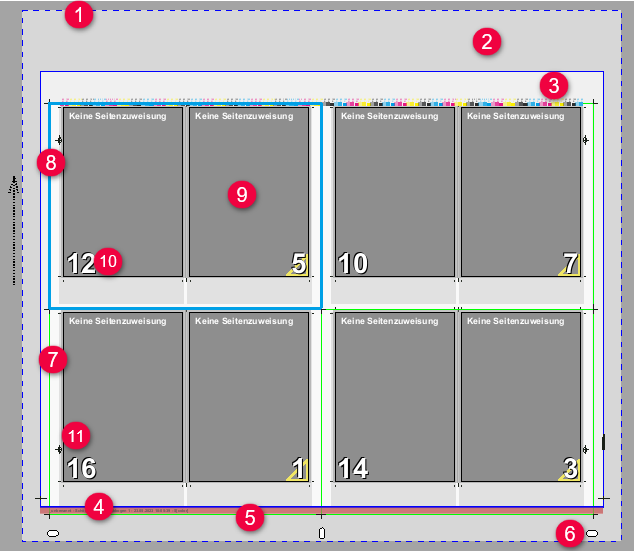
1.Ligne tiretée bleu et blanc
Identifie les limites de la surface d’insolation maximale. La dimension de la surface d’insolation est donnée par les caractéristiques des types d’imageuses plaque ou film sélectionnés.
2.Zone grise (couleur paramétrable individuellement)
Matérialise les dimensions de la plaque d’impression. Ces dimensions correspondent à celles définies dans le gabarit de plaque.
3.Zone blanche (couleur paramétrable individuellement)
Matérialise les dimensions spécifiées pour le papier. Ces dimensions correspondent à celles définies à l’étape « Plaques ».
4.Ligne bleue
Matérialise le début d’impression (début du papier + prise de pinces).
5.Ligne rouge épaisse (couleur paramétrable individuellement)
Matérialise la prise de pinces et/ou, associée à la ligne bleue, la zone d’impression.
6.Perforations blanches
Matérialise les perforations de la machine à imprimer. Ces perforations ne sont que symboliques et ne représentent en aucun cas la forme réelle des perforations réalisées par la machine.
7.Ligne verte
Matérialise le bord du papier (bloc de découpe) des cahiers/blocs de montage.
8.Ligne bleu clair
Un clic dans la fenêtre Graphiques permet de sélectionner un objet et, p. ex., de le déplacer ensuite manuellement.
Comme objet il pourra s’agir d’un cahier, d’un bloc de montage, d’une page ou d’un repère.
Si dans la fenêtre « Graphiques > Feuille d’impression », vous sélectionnez un cahier, vous devez effectuer un nouveau clic pour sélectionner l’une des pages du cahier.
9.Zone grise (pages)
Matérialise la page (imposition) ou la pose (montage). La zone gris clair entourant la page ou la pose matérialise la marge de rognage.
10.Numéros de page
•Numéros de page en blanc/noir : sur un arrière-plan gris, le numéro des pages non assignées est représenté en blanc. Sur les pages assignées avec ou sans aperçu (représentation magenta), le numéro de page est indiqué en noir.
•Numéro de page en vert : Sur les pages types spéciales et les pages « tiling » (la feuille d’impression est morcelée), les numéros de page sont indiqués en vert afin de les identifier plus facilement.
•Numéro de page en rouge Si, dans l’Inspecteur Page ou, plus globalement, dans la partie du produit, la fonction « Chasse » est activée, les numéros des pages concernées seront affichés en rouge afin de mieux les identifier.
11.Repères : les repères placés manuellement et certains repères automatiques peuvent être déplacés directement dans la vue graphique à l’aide de la souris en maintenant le bouton gauche enfoncé (entourage orange ou magenta). Les repères qui apparaissent entourés en rouge lorsque l’on clique dessus sont des repères automatiques qui ne peuvent pas être déplacés (voir Edition des repères automatiques dans la vue gra-phique).
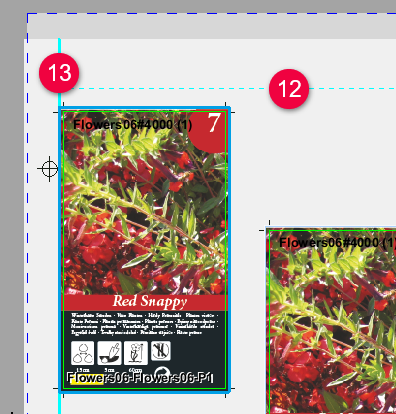
12.Ligne cyan (tiretée)
Dans le cas de commandes d’optimisation d’assemblage, matérialise la zone prédéfinie pour l’optimisation par les paramètres de géométrie (marges).
13.Ligne cyan (continue)
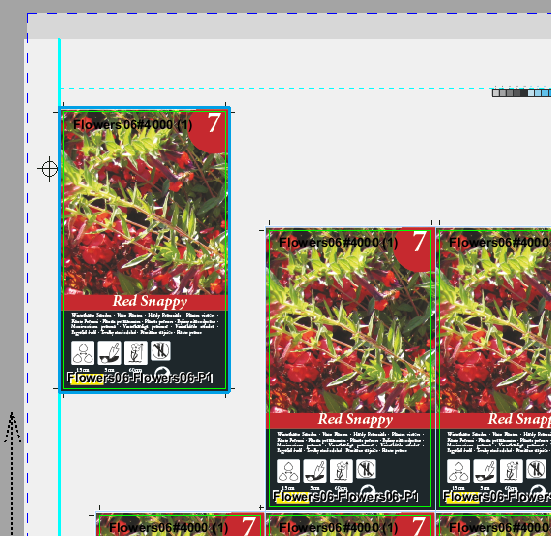
Lors du déplacement interactif d’un objet, matérialise l’ancrage sur le bord de la zone d’optimisation (pour les commandes d’optimisation d’assemblage sans maquette prédéfinie).
Procédure simplifiée pour modifier manuellement la maquette dans la vue graphique (« Magnétisme »)
Dans le cadre du remaniement de la feuille d’imposition, il arrive que la maquette soit totalement redéfinie. Lorsque le niveau de zoom est faible et que les cahiers/pages sont nombreux/-ses et très proches les un(e)s des autres, il est souvent difficile de construire manuellement la maquette et de positionner précisément les différents éléments. Pour faciliter le positionnement, les objets s’« ancrent » à différents endroits lors du déplacement manuel.
Ce magnétisme peut aussi être utilisé dans la vue Cahier, Bloc de montage et Forme de découpe.
Selon le mode Magnétisme choisi, la situation et les objets à placer, l’ancrage s’effectuera soit sur les bords des objets de référence, soit sur les sommets.
Lignes magnétiques
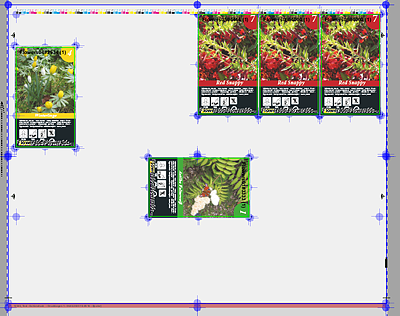
Lorsque l’on déplace des objets dans la vue graphique, les autres objets génèrent des lignes de repère sur lesquelles l’objet actif s’ancre. Cela permet aux objets de s’aligner plus facilement les uns par rapport aux autres lors du positionnement manuel.
Exemple (1 = pose que l’on déplace, avec bordure bleue) :
•A : ancrage sur la ligne horizontale (jaune), la pose de référence (2) est elle aussi surlignée en jaune (plusieurs poses de référence dans cette image d’illustration)
•B : ancrage sur la ligne verticale (couleur cyan), la pose de référence (3) est surlignée en cyan
•C : ancrage sur les lignes horizontale (jaune) et verticale (cyan), la pose de référence (4) est soulignée en vert
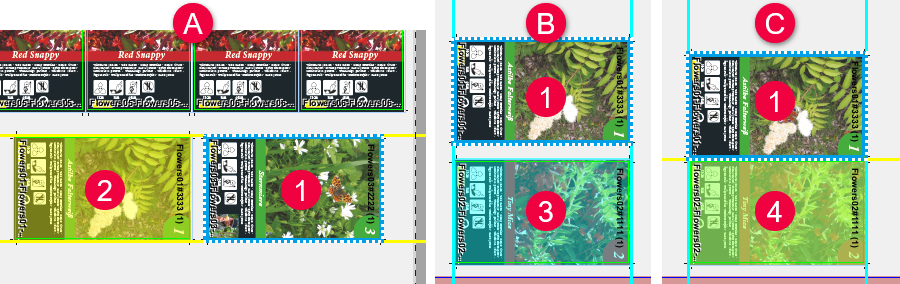

Remarque : Si les bords supérieur et inférieur ou les bords droit et gauche se trouvent dans la zone d’ancrage d’un autre élément, les deux lignes de repère sont affichées.
Points magnétiques
L’ancrage ne s’effectue pas systématiquement sur les bords des autres objets ou sur les lignes de repère, selon le mode, il peut également s’effectuer sur les coins d’un objet adjacent. Lorsque vous utilisez ce mode de travail, aucune ligne ne s’affiche, mais les points d’ancrage sont marqués. De plus, le « rayon d’ancrage » est plus grand que lors d’un ancrage classique.
Exemple :
En mode « en bas à gauche avec alignement horizontal », l’objet déplacé (contour en pointillés bleus) s’ancrera sur le coin inférieur droit de l’objet situé à gauche.
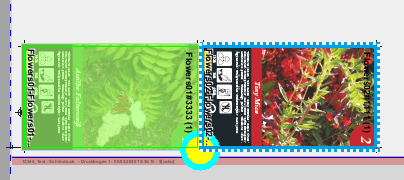
L’ancrage est matérialisé par une petite cible.
Magnétisme sur un point de référence
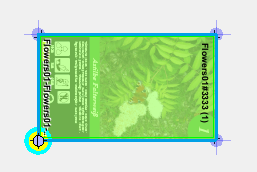
Lorsque le magnétisme s’effectue sur un point de référence, p. ex. lorsque vous déplacez un repère, le magnétisme est représenté par un point magnétique. De plus, l’objet associé au point de référence est mis en évidence d’un point de vue graphique. Cette représentation étendue a lieu aussi dès que vous ajoutez un repère par glisser-déposer, à partir de l’Inspecteur correspondant.
Lorsque le magnétisme s’effectue sur un point de référence au moyen de l’outil rectangle de mesure, le magnétisme est représenté par un point magnétique. De plus, l’objet associé au point de référence est mis en évidence d’un point de vue graphique.
Lorsque le magnétisme s’effectue sur un point de référence, lors du placement du point d’origine, le magnétisme est représenté là aussi par un point magnétique. La représentation des points de référence s’active automatiquement et se désactive une fois que le point d’origine a été défini.
Si l’option « Afficher les marges non imprimables » est activée, des points de référence supplémentaires seront insérés pour la zone imprimable. Un ancrage pourra aussi avoir lieu sur ces points de référence. L’objet associé (ici : la zone imprimable) est alors également mise en évidence graphiquement.
Si l’un des deux outils de sélection est actif, un bouton supplémentaire permet de régler différemment le mode d’ancrage. Par défaut, l’ancrage sur les éléments adjacents agit dans toutes les directions (voir description au paragraphe précédent), c.-à-d. que tous les bords sont pris en compte.
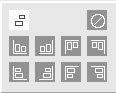
Un clic sur le bouton fait apparaître une sélection de boutons avec lesquels il est possible de piloter l’ancrage de manière ciblée. Cela permet d’une part de choisir à partir de quel coin vous souhaitez reconstruire la maquette et d’autre part dans quelle direction.
Les boutons de la rangée du haut restreignent l’ancrage dans le sens horizontal, c.-à-d. que les éléments sont placés les uns à côté des autres et alignés sur les bords supérieurs/inférieurs.
Avec les boutons de la rangée du bas, l’ancrage est limité au sens vertical, c.-à-d. que les éléments sont placés les uns en dessous/au-dessus des autres et alignés sur les bords gauche/droit.
Cette méthode de travail permet une construction manuelle rapide et contrôlée de la maquette.
Fonctions des boutons

|
La touche « m » permet de basculer entre les deux boutons de la rangée du bas et ceux de la rangée du haut (dans notre exemple : alignement depuis le bas à gauche), c.-à-d. de passer d’un alignement horizontal à un alignement vertical. |

|
Le bouton situé tout en haut à gauche permet de revenir au mode d’ancrage par défaut, avec les lignes de repère. Il est possible de commuter entre le mode d’ancrage par défaut avec les lignes de repères et l’alignement ciblé à l’aide de la touche « n ». |

|
Le bouton situé tout en haut à droite permet de désactiver totalement l’ancrage. |
Raccourcis clavier
La touche « o » permet d’activer et de désactiver le magnétisme dans la vue graphique.
Lorsque le magnétisme s’effectue sur les points de référence, il peut être utile de représenter ces derniers pour pouvoir les trouver plus facilement. Pour cela, utilisez la touche « R » du clavier pour activer et/ou désactiver la représentation de tous les points de référence.
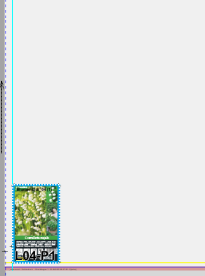
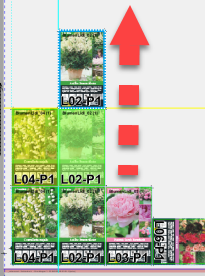
Exemple : construction de la maquette depuis le coin inférieur gauche.
|
Le premier cahier est placé dans le coin inférieur gauche. |
|
|
|
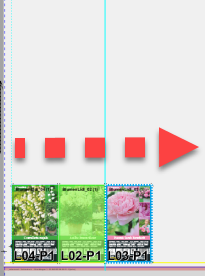
Commutation dans le mode « en bas à gauche avec alignement horizontal ». On peut maintenant placer les autres cahiers à droite du premier cahier. L’ancrage n’agira que sur le bord supérieur/inférieur et droit. |

|
|
|
Une fois la rangée du bas terminée, commuter en mode « en bas à gauche avec alignement vertical ». On peut maintenant placer les autres cahiers au-dessus de la rangée du bas. L’ancrage n’agira que sur le bord droit/gauche et supérieur de la rangée du bas.
|

|
|
Enregistrer le mode Magnétisme comme préférence
Le mode Magnétisme actuellement paramétré est indiqué dans les « Propriétés de l’affichage », sous « Magnétisme ». Si vous souhaitez que ce mode Magnétisme soit employé par défaut, cliquez sur le bouton « Enregistrer comme préférence ». Après cela, ce réglage sera systématiquement utilisé pour toutes les nouvelles commandes.
Mode Magnétisme : tenir compte du bord de calage
Lorsque l’on positionne les cahiers, il est souvent souhaitable de travailler en partant du bord de calage de la feuille d’impression. C’est pourquoi le mode Magnétisme peut être automatiquement commuté en fonction du bord de calage. On utilise comme bord de calage le même bord que celui où se situe le taquet tireur.
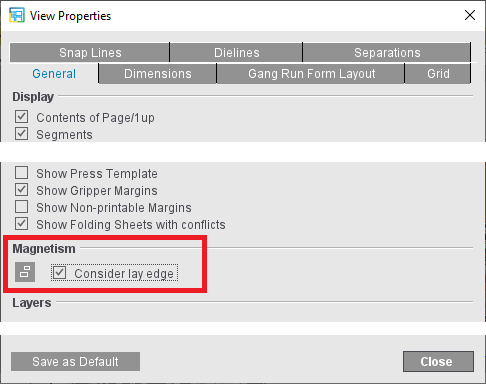
Pour ce faire, dans les « Propriétés de l’affichage », il faut activer l’option « Tenir compte du bord de calage ». Ainsi, pour chaque feuille d’impression, le mode Magnétisme commutera automatiquement en fonction de la position du taquet tireur. Ce réglage peut lui aussi être enregistré dans les préférences.
Exemple : le mode Magnétisme est réglé sur « en bas à gauche avec alignement horizontal ». Si l’on passe à une feuille d’impression où le taquet tireur – et donc aussi le bord de calage – est à droite, le mode commutera automatiquement en « en bas à droite avec alignement horizontal », et donc sur une construction de la feuille de la droite vers la gauche.
Sélection multiple
Dans la vue graphique, si l’on clique sur un cahier ou sur une page, c’est cet unique objet qui sera sélectionné même si l’objet de cette commande est placé plusieurs fois sur la feuille d’impression. Si l’on sélectionne la commande dans la liste d’entrée, tous les objets de cette commande seront sélectionnés.
Désormais, c’est également possible en cliquant dans la vue graphique tout en appuyant sur les touches :
|
Touche |
Effet du clic |
|
Maj |
sélectionne tous les articles d’une commande (a le même effet que la sélection dans la liste d’entrée) |
|
Ctrl |
sélectionne en plus ou désélectionne chaque article individuellement |
|
Maj + Ctrl |
ajoute à la sélection tous les articles d’une commande supplémentaire |

Remarque : Le raccourci Maj+Ctrl n’est plus utilisé pour changer d’outil en lien avec le rectangle de mesure.
Fonction d’ancrage sur le bord de la zone d’optimisation
Lorsque l’on a des commandes en amalgame, lors du déplacement, les poses s’ancrent aussi sur la marge d’optimisation, c.-à-d. sur la zone définie par les « Paramètres de géométrie pour optimisation feuille ». Cela vaut uniquement pour les commandes en amalgame en mode « Optimisation feuille sans maquette prédéfinie » (voir 12/13 sous Représentation et fonctions).
Avertissement en cas de chevauchement d’éléments
Lorsque l’on déplace des éléments manuellement, il peut arriver qu’ils se chevauchent ou débordent dans la marge. Pour identifer cette erreur le plus tôt possible, dans les réglages de l’affichage de la vue graphique, activez l’option « Afficher les cahiers/blocs de montage en chevauchement ».
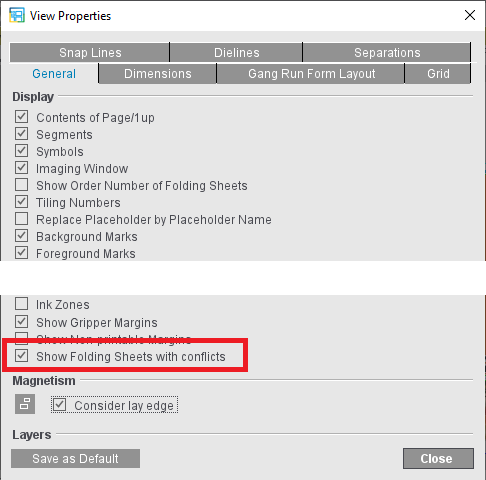
Lorsque l’option est activée, les éléments qui se chevauchent et/ou qui débordent dans la marge sont marqués en rouge et avec un symbole d’avertissement. Un message s’affiche également en ce sens sous la vue graphique.
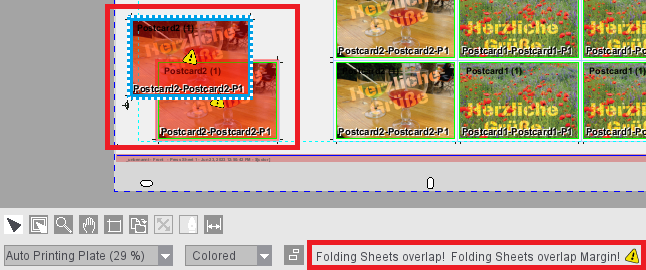
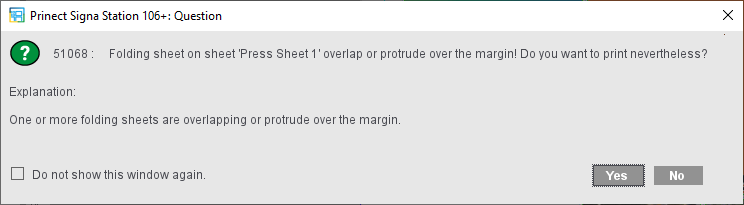
Si vous sortez la feuille sans y apporter de correction, un nouvel avertissement sera émis au moment de la sortie.