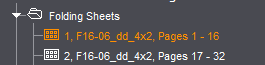
タブの名称はジョブで選択しているモードによって異なります!
|
作業モード |
グラフィックウィンドウの表示 |
|---|---|
|
面付け |
折り用紙 |
|
パッケージ |
抜き型 |
|
モンタージュ |
モンタージュブロック |
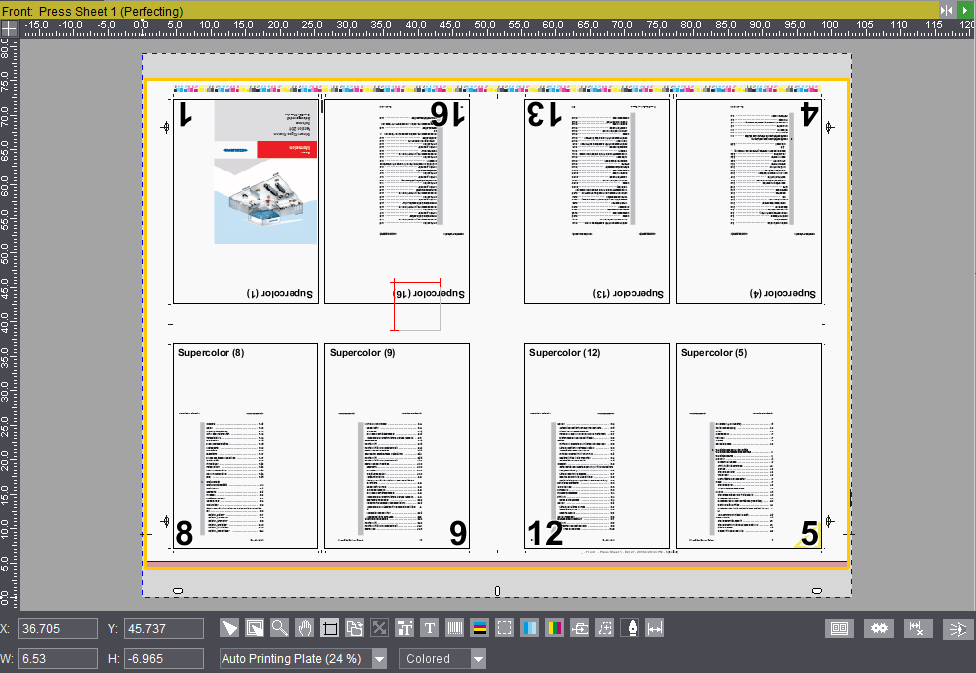
[折り用紙/モンタージュブロック/抜き型]タブに、現在選択しているジョブの最初の折り用紙またはモンタージュブロック、抜き型が、グラフィックで表示されます。
折り用紙/モンタージュブロック/抜き型を編集するには、[折り用紙/モンタージュブロック/抜き型インスペクタ]を使用する必要があります。
ワークフローバーにあるボタンをクリックすると、該当するインスペクタが開きます。コンテキストメニューからも、折り用紙/モンタージュブロック/抜き型インスペクタを開くことができます。
折り用紙/モンタージュブロック/抜き型でページ/1アップを選択すると、コンテキストメニューからページ/1アップインスペクタを開くことができます。
インスペクタウィンドウでの変更は、瞬時にグラフィックウィンドウに表示されます。
ジョブ内の他の折り用紙/モンタージュブロックは、ブラウザウィンドウまたはリスト表示ウィンドウでダブルクリックすると表示できます。
「クリップパス」ツールは、パッケージジョブ([パッケージ]作業モード)で1アップが選択されている場合に有効になります。「クリップパスエディタ」での作業についてはパッケージ(Packaging Pro、Label Pro)の章を参照してください。
•表と裏を同時に表示するオプションを使用した折り用紙またはモンタージュブロックの表示。これに関しては表/裏を分割を参照。
•ブラウザウィンドウまたはリスト表示ウィンドウからのドラッグ&ドロップによる項目の配置。詳細はドラッグ&ドロップを参照してください。
•さまざまなレイヤーへのページのインポート。これに関しては表示設定とレイヤーのオン/オフ を参照。
•「クリップパス」ツールを使用したパッケージジョブの編集。詳細はパッケージ(Packaging Pro、Label Pro)を参照してください。
•現在開いているジョブの「内部のマーク」の作成。これに関しては内部マークの作成を参照。
•グラフィック表示の自由な設定とオブジェクトの測定単位の表示。これに関しては表示設定とレイヤーのオン/オフ を参照。
•カラーレイヤーの選択。これに関してはカラーチャンネルを参照。
•定規上のゼロの設定
これに関しては、マウスとキーボードのショートカットグラフィックウィンドウを参照してください。
•測定ツールの操作
これに関しては、マウスとキーボードのショートカットグラフィックウィンドウを参照してください。
•マグネチックスナップ線の設定
これに関しては、マウスとキーボードのショートカットグラフィックウィンドウを参照してください。
以下の機能は、グラフィックウィンドウの[折り用紙/モンタージュブロック/抜き型]タブでコンテキストメニューを表示すると使用できます。
[折り用紙/モンタージュブロック/抜き型インスペクタ]
さまざまなインスペクタを開く詳細は折り用紙インスペクタ またはモンタージュブロックインスペクタ 、抜き型インスペクタ を参照してください。
[ページ/1アップインスペクタ]:
インスペクタウィンドウでページ/1upインスペクタ を呼び出します。
[内容]手順
後続処理のためワークフローバーの[内容]に移動します。
[ページ割り付けを削除]
ジョブ内の選択したページまたは1アップの割り付けを削除します。ジョブ内のページまたは1アップは、割り付けられた内容を持たなくなります。
[クリップボードからページを貼り付け]
この機能は、[内容]手順であらかじめページ/アップをクリップボードにコピーした場合のみアクティブです。コピーしたページは、任意の場所に貼り付けることができます。
[クリップパス(パッケージのみ)]
この機能は、[パッケージ]オプションがオンの場合に、[パッケージ]モードおよび[モンタージュ]モードで選択できます。これに関してはクリップパスの編集を参照。
[ステーションインデックスを割り当て...]
インデックスの順番を定義できます。
この機能は、ジョブに行った変更に適用するよう1アップを再配置するのを簡単にします。
変更する1アップをマークします。考えられるステーションインデックスがリストボックスに表示され、そこから2つを選ぶことができます。選択したアップを既存のステーション番号に変更します。またはリストの最後にあるインデックスを選択し、それを使用して新しいステーション番号を作成します。
[裏面印刷を調整] オプションで、裏面印刷にも自動的にステーションインデックスを割り当てることが可能です。裏面印刷のステーションインデックスは常に、表面印刷のインデックスにプラス1した数になります。
[ステーションインデックスを変更]
この機能を使って、設定されているインデックスを、他のものと交換できます。その際、設定されたインデックスのすべてのインデックスが、新たに選択されたものの全インデックスと交換され、逆になります。
[マーク]
[マークを編集]
マークエディタで、選択したマークを開くまたは編集できます。
これについては、「エディタ」の該当するマークエディタ、またははじめにを参照してください。
1つあるいは複数のマークを複製することができます。[マークの複製] ウィンドウで以下の項目を入力します:
-コピーをいくつ作成するか
-コピーの水平移動(X軸)
-コピーの垂直移動(Y軸)
負の値も入力可能です。
[マークを削除]
警告メッセージを確認後、選択したマークが削除されます。
[グラフィック]
[名前を付けて保存...]
現在の折り用紙/モンタージュブロックを、Portable Network Graphics フォーマット(.png)のグラフィックファイルとして保存できます。
[印刷]
現在の印刷用紙のコピーをプリンタに出力できます。
[すべてを印刷]
ジョブ内の各印刷用紙のコピーをプリンタに出力できます。
3D表示
PDF3Dフォーマットへの移行によって、この機能は必須機能ではなくなりました(自動3D表示)。Adobe Acrobat のバージョン9以上を使用していること、並びにオプションで購入できる「Signa Station Packaging Pro」のライセンスを所有していることが前提条件です。
[ステーション番号を割り当て]
[モンタージュ]および[パッケージ]の作業モードでのみ選択できます。この機能は、[StationNumber]マークと共に使用する必要があります。操作および取扱については手順1:「StationNumber」マークをアップに割り当ておよび手順2:ステーション番号の割り当てを参照してください。
折り用紙アニメーションを開く
実行中の製品部品の折り用紙アニメーションが表示されます。これに関してはデータページを含む折り用紙アニメーションを参照。
[PDF 3Dを表示]
[パッケージ]モードでのみ使用できます。Acrobatを3D表示で起動します。
これに関しては測定データを参照。
これに関してはカラーチャンネルを参照。
これに関してはズーム倍率を参照。

これに関しては表/裏を参照。

これに関しては表示設定とレイヤーのオン/オフ を参照。

これに関してはマークエディタ を参照。

これに関してはテキストマークを参照。

これに関してはインキピックアップバーの作成を参照。

これに関してはカバーマークおよびその他の内部のマークの作成 を参照。

この機能は、[パッケージ]オプションをオンにした[パッケージ]モードでのみ選択できます。
ツールをクリックするとカーソルが変化し、クリックして移動させることで、アップの内容を任意の位置に配置できます。

この機能は、[パッケージ]オプションをオンにした[パッケージ]モードでのみ選択できます。詳細はパッケージ(Packaging Pro、Label Pro)を参照してください。

この機能は、[パッケージ]オプションをオンにした[パッケージ]モードでのみ選択できます。詳細はパッケージ(Packaging Pro、Label Pro)を参照してください。

このツールを使用して、マークのクリップパスを編集できます。[トリム]では、右および左、上、下の余白のみ指定できます。特にパッケージジョブでは、多角形のクリップパスが必要となることがあります。グラフィックウィンドウの「ペン先」ボタンで、クリップパスの頂点を自由に動かしたり、頂点を追加したり、既存の頂点を削除したりできます。
クリップパスにも使用される「ペン先」ボタンに関する詳しい説明は、パッケージ(Packaging Pro、Label Pro)の章の「ペン先」ボタンを参照してください。

注記: 多角形クリップパスを持つ手動配置マークが自動マークに変換される場合、クリップパスは適用されます。印刷用紙関連のマークの場合は、そのプレートテンプレートで自動マークセットが選択されている場合のみ、置換が可能です。

これに関してはユーザー定義の寸法: を参照。