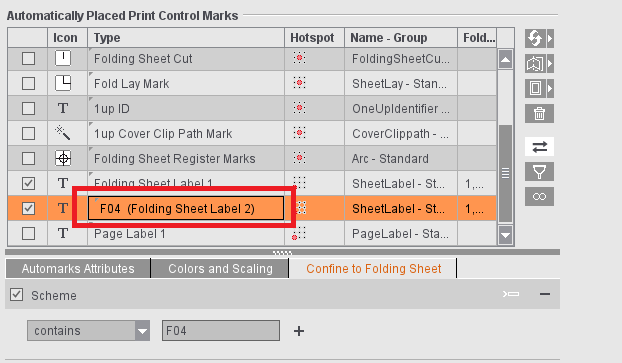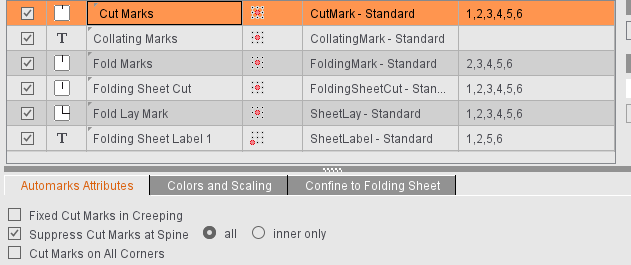
不管是在资源中的“自动标记集编辑器”中还是在活件的“标记”工作步骤中处理自动标记集,设置方法都相同。
•折页限制
属性的设置方法根据选择的标记类型的不同而不同。某些标记无法更改。
爬移时固定裁切标记
裁切标记不随页面爬移移动。适用于打样颜色层,以获得更佳的打样检验效果。
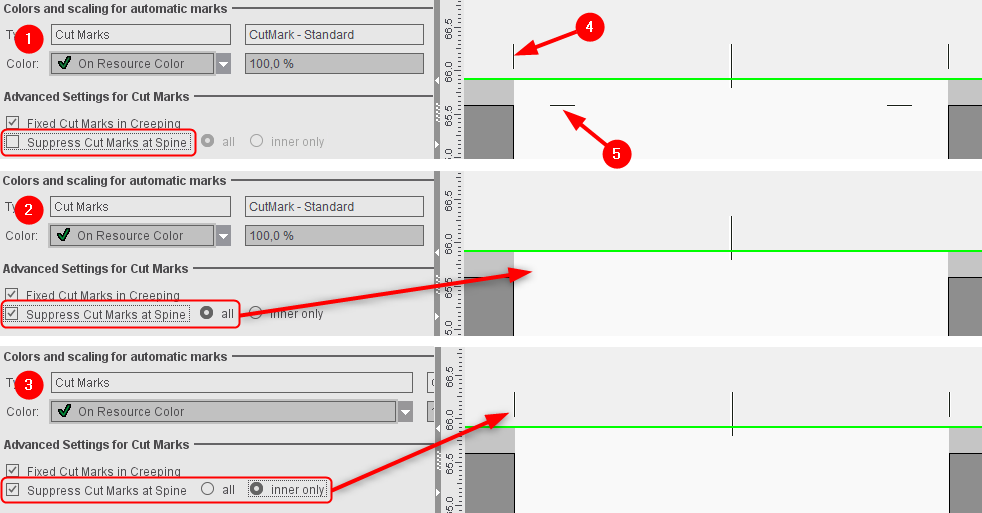
如果裁切标记与在装订本中专门创建的折页标记重叠或出于其他原因会妨碍再加工,可以通过该功能使裁切标记只显示在外边。例外:如果要隐藏标记的边缘位于折页的外侧,则不隐藏标记,因为此处可能要裁切,要用到裁切标记。
在活件中可以选择是否应隐藏所有裁切标记或仅隐藏内标记,比如需要外标记,但内标记可能会造成“闪光”。
示例:
生产封面时可能有必要在所有角设置裁切标记。比如,当封面书脊不以单独页,而是通过留空生产时。此时,裁切标记最好位于页面上方(标记确定页面)。但是最好不要将裁切标记置于页面之间,因为在裁切时可能导致闪光。在这种情况下,可在活件中“标记”下针对裁切标记勾选“隐藏订口空白内的裁切标记”选项,选择“仅内标记”。
(1): 输出外(4)和内(4)裁切标记。
(2): 隐藏订口空白中的所有裁切标记。
(3): 仅隐藏订口空白内的内裁切标记,以免闪光。外裁切标记保留。
裁切标记在所有角上
用于“折手拼”和“自动折手拼”工作模式。
如果折页上有足够空间的话,裁切标记也可以设置在页面边缘的“里面”。
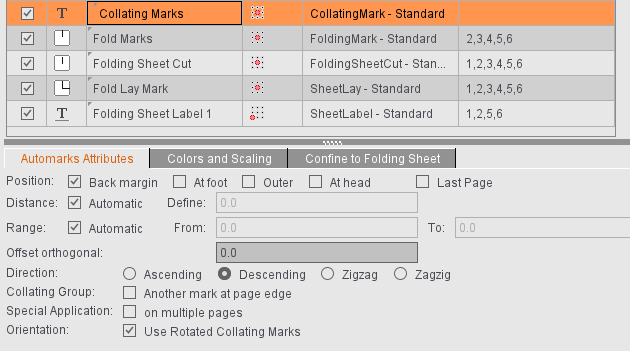
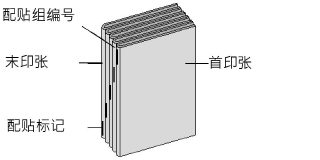
配贴标记是一个控制工具,让您能够检查折页是否已经以正确的次序组装完成了。
为应用配贴标记,这里设计了默认标记 CollatingMark,一条长约 11mm、宽约 1 mm 的线条,其中包含了相应的折页编号。但是,您可以为此活件使用任何标记,例如您自己创建的标记。
位置:钉口、地脚、外侧、天头、最后一页
您可以在这里选择,在最外面一页的哪一个边上放置配贴标记。
此外,还可参照折页单元的“最后一页”放置该标记。
默认设置为“钉口”位置(第一页的左侧边缘)。
间距:自动定义
您可以在这里选择每页印张上的配贴标记放置的距离。请您选择“自动”,之后间距就会根据方向和旋转,与未缩放的标记的高度和宽度进行匹配。您也可以自己定义距离。
范围:自动 - 由:到:
您可以在这里将配贴标记的起始位置定义在参考页面上。如果您希望将页面的高度或者宽度作为范围,则选择“自动”,它从“0”开始。
正交移动
配贴标记默认位于裁切框上(设置‘地脚’、‘天头’和‘外侧’时)。因此配贴标记可能伸入出血。
如规定正向移动,则配贴标记垂直于页面边缘向外移动(离开页面)。如规定负向移动,配贴标记正切向内移动(朝页面)。
方向:上升 – 下降 – 上之字 - 下之字
通常,在第一页和最后一页之间的折痕处会印刷出一道粗线,在折好的成品的书脊上可以看出来。第一个配贴标记在第一个折页的上方。后面的每一页,粗线会以它自己的长度为单位移动。这样在正确组装完成的书本中,会包含相同的台阶。台阶可以是上升或者下降的。在上之字的情况下是上升-下降交替进行,而在下之字的情况下,则是下降-上升交替进行。

提示:当选择“上升”时必须始终以“钉口”位置为起始。
配贴组:在页面边缘作补充标记。
配贴组编号将另行定位于页面边缘。此位置可以选择。
解释:
配贴组 (CollatingMarkExtension) 是一种标准配贴标记 (CollatingMark) 的扩展标记。它能够进行补充识别或报告形成的折页册。
提示:
请务必注意,配贴组与折页组(“方案 > 所有折页”工作步骤)无关。
•可变高度
标记的高度可以根据配贴组(折页册)的不同分别定义。
特殊应用:在多页上设置
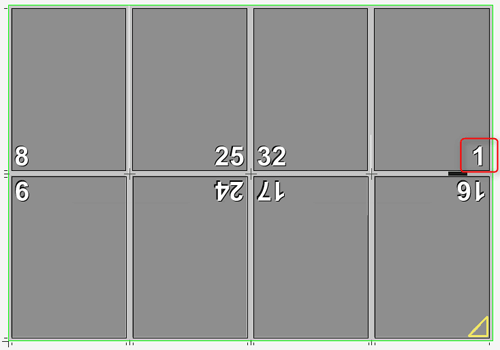
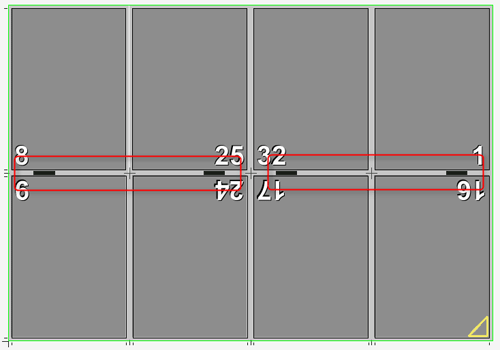
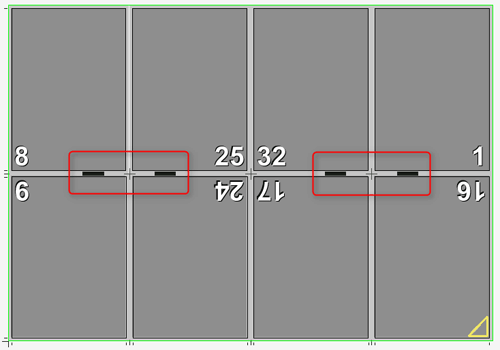
通常,配贴标记只设置在一个折页的第一(预设置)或最后一页。应用该选项可将相同的配贴标记设置在一个折页的所有奇数页或偶数页上。不管设置在奇数页上还是偶数页上,如果选择“最后一页”选项,则将在折页的最后一页上放置一个配贴标记。
“特殊应用:在多页上设置”和“最后一页”都没有选择:
选择了“特殊应用:在多页上设置”,未选择“最后一页”:
同时选择“特殊应用:在多页上设置”和“最后一页”:
配贴标记将旋转 180 度后放置。
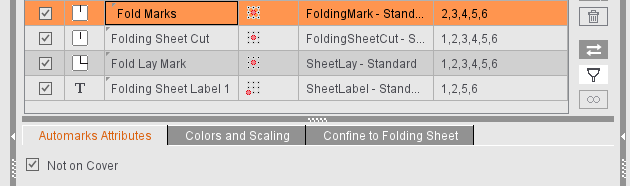
不要放置在封面上
如在“装订”工作步骤中勾选了“第一个折页是封面”选项,可通过启用该设置避免在对应折页上设置折页标记。
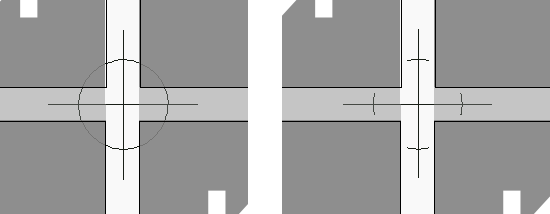
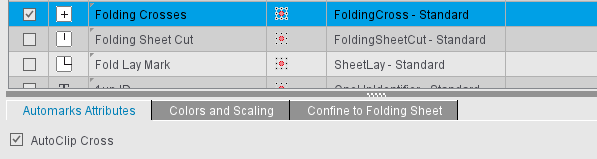
对于十字对折线,只能设置如果十字对折线伸入内容,是否应进行自动裁切。如未勾选该选项,可看到完整标记(左图),如勾选了该选项,会对标记进行相应裁切(右图)。
使用内侧的标记
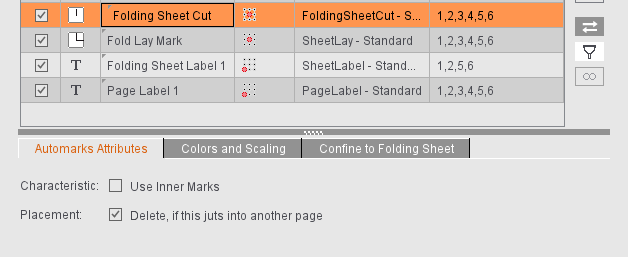
如折页裁切标记定义为内侧标记,则与预裁切标记类似,将设置在边距上。
如果伸出到另一页,则删除
如果折页彼此靠的很近,则折页裁切标记可能伸到另一页,从而被一起印刷。如果选中了该选项,一旦标记的裁切线与另一页的裁切线“相逢”,则删除标记。如果再次有足够的位置放置标记(例如通过移动折页),则重新显示原来的折页裁切标记。
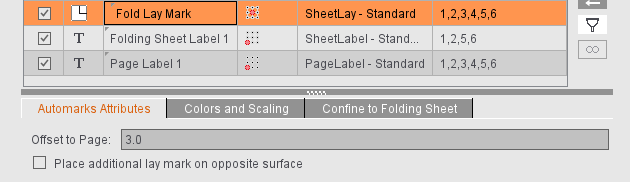
对于胶印和装订处理,设置两个折页位置标记——一个正面一个反面,具有下列优点:
第一次校样后可自动看到
•位置是否正确(A 面或 B 面)
•哪一面印完后位于托盘上面,避免折页前再费事地翻转托盘。
折页位置标记通常总是根据方案中定义的折页位置放置。通常是反面。
勾选“在相反的面上设置附加折页位置”选项会在相反的面上设置一个附加折页位置标记。通常是正面。如在方案中选择“在正面使用折页步骤”,则在正面放置折页位置标记,对应的,附加折页位置标记放置在反面。
选择折页位置标记时确定附加折页位置。
“与页的间距”:与页的间距默认为“0.3”= 3 mm。如这会导致折页位置标记位于纸张外面,可修改间距并将折页位置标记置于离裁切边更近的位置,通常在出血中。
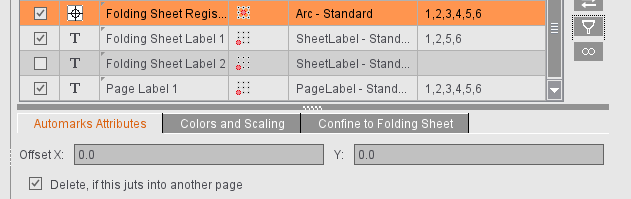
X/Y 间距
如要一并印刷标记或标记超出纸张,可在此处手动修改折页套准标记的间距。
如果伸出到另一页,则删除
如果折页彼此靠的很近,则折页套准标记可能伸到另一页,从而被一起印刷。如果选中了该选项,一旦标记的裁切线与另一页的裁切线“相逢”,则删除标记。如果再次有足够的位置放置标记(例如通过移动折页),则重新显示原来的折页套准标记。
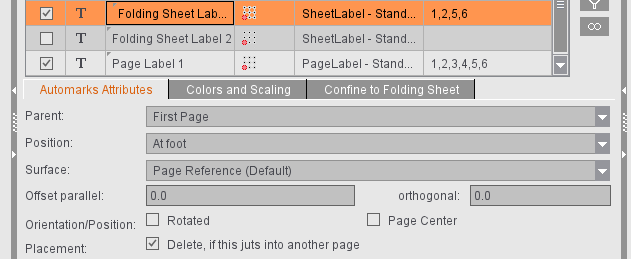
基准
除了页面参考形式不同,折页书帖也可基于折页设置。如折页过程之后才读取信息,标记页面参考就够了。但是新型折页机在输纸机处就已经设置了条形码阅读器,这样,尚未折页的印张也必须可以设置对应的标记。为此选择“折页”作为“参考”。
位置
如选择“折页”作为“参考”,还可进行下列放置设置:
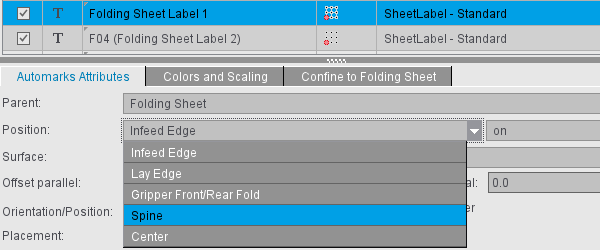
“进纸边”/“定位边”
借此可确定标记应置于哪边。可选择“定位边”(折页机输纸轨道侧的折页边)或“进纸边”(折页进入折页机的那一边)。可在选择的边缘或对侧边缘放置。
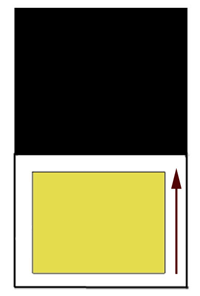
确定定位边时假定折页机内的第一折页是栅栏式折页,朝 Y 方向折页。事实通常与该假设相符。使用的方案的输纸角和折页规则相应确定定位边。
“叼口向前折/向后折”或“书脊”
针对这两个位置可分别确定书帖应设置在外侧还是内侧。
如选择“书脊”,折页书帖将设置在折页的书脊内。下方左图中,折页书帖设置在书脊内侧。因此选择方案 F08-07 时,折页书帖位于第 4 页和第 5 页之间。相反的,如果折页书帖设置在书脊外侧,则设置在第 1 页和第 8 页之间(右图)。
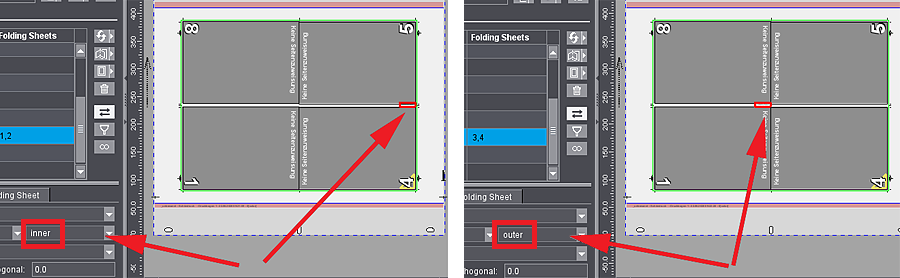
对于“叼口向前折/向后折”位置,“装订”工作步骤中的设置非常关键。如设置向前折,则上图例子中,“内侧”基于第 4 页设置,“外侧”基于第 1 页设置。如设置向后折,则分别为第 5 页(“内侧”)或第 8 页(“外侧”)。如未定义叼口,则标记设置位置与选择向前折的相同。
“居中”
标记置于折页中心。
印刷面
自动处理时,有必要不仅可根据页面指定放置折页书帖的印刷面,而且可直接指定。选择面时有下列四个选项:
•页面参考(默认)或折页步骤(默认)
•仅在正面
•仅在反面
•在正面和反面
“参考页面”选项为默认选项。如选择该选项,参考页面选择设置折页书帖的印刷面。不一定必须是正面或反面,而是随着使用的方案改变。比如选择“根据页面”时选择了“最内页”,则第 2 页的折页书帖设置在反面。如选择其他三个选项(仅在正面、仅在反面、在正面和反面),可直接固定指定设置折页书帖的印刷面。
移动
借此可确定折页书帖是否要与选择的边缘平行,距离多少,或者是要离选择的边缘远一点还是近一点。
方向/位置
“旋转”选项旋转折页书帖 180 度。以标记的参考点为基准旋转。
“页面中间”(对于页面参考)
勾选“页面中间”选项并合适选择标记的页面参考和精细网点,折页书帖可相对于页面居中自动设置在书脊中。这种工作方式的优点是,即便封面含 6 页或 8 页,也可正确设置折页书帖。
“折页中间”(对于折页参考)
折页书帖自动置于选择的边缘中间。选择“居中”作为“位置”时该选项相应取消。
放置 > 如果伸到另一页,则删除
如果折页彼此靠的很近,则折页书帖可能伸到另一页,从而被一起印刷。如果选中了该选项,一旦标记的裁切线与另一页的裁切线“相逢”,则删除标记。如果再次有足够的位置放置标记(例如通过移动折页),则重复显示原来的折页书帖。
如选择“折页”作为“参考”,对于所有位置,除了“居中”外还可勾选“到内折页边缘”选项。对于新创建的活件或自动标记集,默认勾选该选项。
该功能确保将折页标签自动置于折页之内。
如勾选该选项,标记上边缘总是紧贴折页的切边。如没有足够的位置可用,标记最多会被移至紧贴页面。这样标记直接贴靠页面的切边。
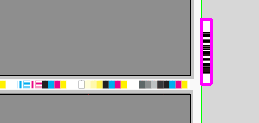
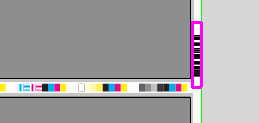
勾选和不勾选选项的区别:如未勾选该选项,负正交值也会将标记移到页内,而如勾选了该选项,则不会。标记最多会移至页面的切边。这样可确保标准参数设置下标记不伸入页面。
“叼口边前折/后折”特性:如未勾选该选项,折页标签将以该“位置”被置于贴靠页面。如勾选了该选项,折页标签将被置于贴靠折页边缘。如叼口边在方案内,勾选该选项时折页标签将被置于中间,标记的上边缘正好居中。
|
选项未勾选 |
选项已勾选 |
选项未勾选 |
选项已激活 |
|
|

|

|
“折页(自由定位)”参考的不同
如选择“折页(自由定位)”作为“参考”,可根据规定的参考点(包括朝 X 和/或 Y 方向的移动)设置书帖。选择方向时,可规定一个角度,而不仅是“旋转”。当前支持 0°、90°、180°和 270°以及自由输入一个角度(逆时针旋转)。自由输入角度时不设置“如伸入另一页,删除”。以标记的参考点为基准旋转。
对于这些书帖,在进一步的处理中,定位边或进纸边与“位置”的参考无关。因此,书帖在此处可直接置于上方、下方、右边、左边或中间。此外可确定平行及垂直于 1up 边缘与参考点的距离。
“旋转”选项旋转书帖,使标记的脚指向 1up。
“1up 中间”选项将标记的精细网点移向 1up 中间。
自由定位:如选择“拼版单元/模切(自由定位)”作为 1up 参考,可根据规定的参考点(包括朝 X 和/或 Y 方向的移动)设置书帖。可选择一个角度作为方向。当前支持 0°、90°、180°和 270°以及自由输入一个角度(逆时针旋转)。自由输入角度时不设置“如果伸入另一页,则删除”。以标记的参考点为基准旋转。
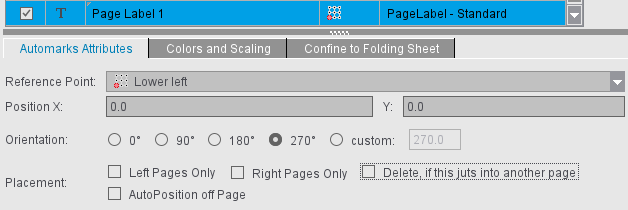
自动放置的印刷控制元素,类似于折页书帖,比如以打样颜色直接设置到页面上的页面相关信息;可创建任意多个页面书帖或 1up 书帖。
如选择了一个书帖,会在每页上设置。您可以决定使用页面上的哪个参考点,将书帖设置在相对于该参考点的哪个位置。此外还可决定旋转角度(0°、90°、180°、270°及自由输入角度)。可以仅在左页或右页上放置书帖。
如勾选了“如果伸到另一页,则删除”选项,标记的裁切线与另一页的裁切线相冲突时,删除书帖。如自由输入方向角,该选项不可用,因为裁切路线由周围矩形形成。
页面书帖/1up 书帖也可自动置于页面之外。如勾选该选项,就不再需要手动更正,X 和 Y 方向的输入字段禁用。方向仍可单独指定。
印刷面
自动处理时,有必要可直接指定放置书帖的印刷面。选择面时有下列选项:
•仅在正面*
•仅在反面*
•在正面和反面
* 基于折页,不基于印张
因为每个标记集中可能出现多个书帖,有必要修改其名称,比如根据要应用的规则命名。直接点击“类型”字段,然后输入名称。原来的类型名称将附在后面的括号内。
关于“包装”工作模式中的书帖见包装自动标记集