"印张"标签页以图形的形式显示了当前选中子活件的内容, 以及放置在印张上的对象。
您需要通过印张检视编辑印张。双击印张(或在快捷菜单中选择)打开显示印张检视。检视窗口中的改变立刻在图形窗口的“印张”标签页中显示。
如果活件中还包含其它印张,您可以在图形窗口中通过单击浏览窗口或列表窗口来进行显示。通过双击印张打开印张检视器。
•通过同时显示正面和背面的选项显示印张。见划分正面/背面。
•Ctrl + 左/右箭头键在正反面视图之间切换(比如使用“所有 1up 正反面互换后放置”选项时有用)以及在印张变体和带卷筒的印张之间切换。
•从浏览窗口或列表窗口中拖放元素进行放置。为此请参阅拖放中的说明。
•向不同的层中导入页面。见激活/取消显示和层面设置 。
•为当前打开的活件创建“内部标记”。见创建内部标记。
•根据个别需要配置图形视图,并显示对象的测量单位。见激活/取消显示和层面设置 。
•选择颜色层。见颜色通道。
•设置标尺零点。
为此请参阅鼠标和键盘组合键图形窗口。
•使用测量工具。
为此请参阅鼠标和键盘组合键图形窗口。
•设置磁性辅助线。
为此请参阅鼠标和键盘组合键图形窗口。
如果在图形窗口的“印张”标签页中调用了快捷菜单,将显示下列可用功能:
“印张检视器”
在监视器窗口中打开印张检视器 。
“输出印张……”
输出当前选择的印张。“输出活件……”窗口打开。
“删除印张”

前提条件:只能在“组优化”工作模式中操作。
删除已选的印张,好件中还必须有一个印张。
“对齐”

前提条件:只可以在“自由拼”工作模式下使用。
如至少选择两个拼版单元/折页,上下文菜单中有“对齐”命令可用。
通过快捷方式“命令键 + 点击鼠标”,可以选择/取消选择拼版单元。
拼版单元将与第一个选择的拼版单元的右边缘、左边缘、上边缘或下边缘对齐。此外还可将选择的拼版单元水平或垂直对准一个中间轴,以便比如沿一条共同的零线压折痕。

前提条件:只可以在“折手拼”和“自由拼”工作模式下使用。
折页/拼版单元可以自动重新排列,也可以通过手动输入留空数据来排列。

前提条件:正面和背面都必须定义。此功能在“滚翻”和“侧翻”中不适用。
例如,您可以通过此功能将印版和颜色进行匹配。可以多选!
“交换折页”

前提条件:只可以在“折手拼”工作模式下使用。
例如,您可以通过此功能将印版和颜色进行匹配。

前提条件:只可以在“折手拼”工作模式下使用。
例如,您可以通过此功能将印版和颜色进行匹配。
“删除折页/拼版单元”

前提条件:只可以在“折手拼”和“自由拼”工作模式下使用。
删除激活的折页/拼版单元。
“创建新的拼版单元”

前提条件:只可以在“自由拼”工作模式下使用。
创建了一个新的拼版单元。此功能与拼版单元检视器 内的功能一致。
“复制拼版单元”

前提条件:只可以在“自由拼”工作模式下使用。
复制激活的拼版单元和它的所有内容。复制的拼版单元直接置于原始的拼版单元上面。

注意:如有必要,对一个复制对象(格式、1up 副本……)的更改会立即应用于其他复制对象。“X 位置”和“Y 位置”区中的参数仅适用于选择的单元,各边距(“左边距”、……)也仅指激活的拼版单元的边距。原因是,有些 MIS 系统必须通过指定不同的边距确定印张上不同复制对象的位置,从而形成不同边距。
更改 1up 索引……”
也在“拼板单元”和“Stanzform”标签页中,为此请参阅“更改 1up 索引和产品……”。
该功能的目的是使“组文件夹”内的活件可手动分配给一个印张,尤其也可作为已执行的印张优化的补充。

前提条件:仅在“组活件”工作流程中可操作。
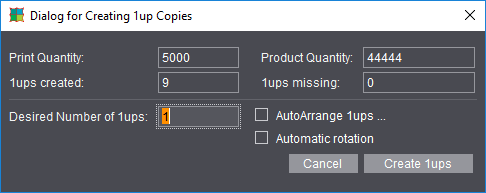
上面的对话框显示当前的“印张数量”、“印数”、已创建的 1up 以及在当前印张数量和印数条件下尚缺的 1up。
在“希望的 1up 数量”下输入确定“创建 1up”后要创建的 1up 数量。新 1up 被放置在选定的 1up 附近,通常相互重叠。
“自动排列 1up”:“自动排列的参数”对话框打开。
“自动定向”:在上面的对话框中,参数自动设置。
通过“删除拼版单元”快捷菜单功能可重新从印张中删除拼版单元。可以多选。拼版单元中的其中一个具备“主标签”属性。如果主标签被删除,则(确认后)该类型的所有 1up 被删除。
“匹配标记和出血”
Signa Station 针对所选印张检查折页或拼版单元之间的间距。如果裁切标记和/或者出血处于相邻的单元上,将自动删除这些标记。
在手动移动拼版单元后使用此功能是一个很好的选择,因为交迭的元素在图形窗口中会容易被忽略。
另外,色控条要适合于主体(自动与主体匹配)。
“标记”
“激活的裁切线”
一个标记的裁切线将被激活,并显示出来。带裁切线的标记将被用一条蓝线表示出来。在选定的标记中,裁切线将被用一条绿线或黑线表示出来。
“未激活的裁切线”
选定的标记的裁切线将被忽略。
“编辑标记……”
用相应的编辑器打开选定的标记,进行编辑。
为此请参阅“编辑器”章节内相应的标记编辑器或导语。
这里可以复制一个或多个选定的标记。弹出“复制标记……”窗口,在窗口中可以输入:
- 需要创建的备份数量,
- 水平移动备份 (X),
- 垂直移动备份 (Y),
移动时可以输入负值。
“删除标记”
通过确定,删除选定的标记。
“图形”
“另存为……”
你可以将当前的印张以便携式网络图形文件格式(.png)存储为一个图形文件。
“打印……”
当前印版将以图形格式输出到连接的打印机上。
“全部打印……”
活件上的所有印版将以图形格式输出到连接的打印机上。
“删除页面分发”
删除活件中选定的页面分发。活件中的页面/1up 将不再包含任何分发内容。
“插入剪贴板内的页面”
只有事先在“内容”工作步骤中将一个页面/1up 复制到剪贴板内之后该功能才可用。该页面可被粘贴到任意位置。见“从剪贴板中粘贴页面”。
“分配 1up 编号…

前提条件:只可以在“自由拼”和“包装”工作模式下使用。
此功能只能与“重复放置编号”标记共同使用。关于操作和处理,见步骤 1:分配‘站点编号’标记给 1up和步骤 2:分配 1up 编号。
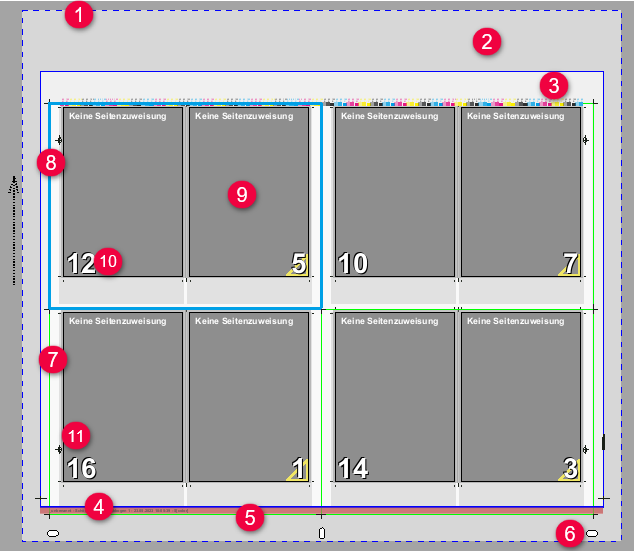
1.蓝白线条
标记最大成像区域。成像区域是基于所选的照排机或直接制版机类型的属性。
2.灰色区域(颜色可选)
标记印版尺寸。基于印版模版中定义的印版尺寸。
3.白色区域(颜色可选)
标记定义的纸张尺寸。纸张尺寸在“印版”工作步骤中定义。
4.蓝线
标记印刷的上边缘(基线+叼牙空白)。
5.红色条(颜色可选)
标记叼口边并/或和蓝线一起标记印刷范围。
6.白孔
显示印刷机的打孔位,打孔只是象征性的,并不真实地反映在印刷机上。
7.绿线
标记折页/拼版单元中定义的纸张边缘空白(裁切区域)。
8.浅蓝线
点击图形窗口将选定一个对象,可比如手动移动。
这个对象可以是一个折页、一个拼版单元、一个页面或者一个标记。
如果在“图形窗口 > 印张”中选定了一个折页,之后要再点击一下才能选定这个折页上的一个页面。
9.灰色区域(页面)
标记页面 (折手拼) 或1up (自由拼)。页面或者 1up 周边的浅灰区域表示裁边范围。
10.页数
•白/黑页数:如果页面没有分发,则页码是灰底白字。如果页面已经分发,无论它是否包含预览(如果没有,品红显示),则页码都是黑色的。
•绿色页数:特殊主页和折页的页码是绿色的,更易将它们与其它页面区分开。
•红色页码:如果在页面检视器或子活件检视器内已经全局激活“爬移”功能,那么为了便于识别,相应的页码采用红色标记。
11.标记:手动设置的标记以及某些自动标记可直接在图形视图中点击后按住鼠标左键移动(橙色或品红色边框)。点击时有红色边框的标记为自动标记,无法移动(见在图形视图中修改自动标记)。
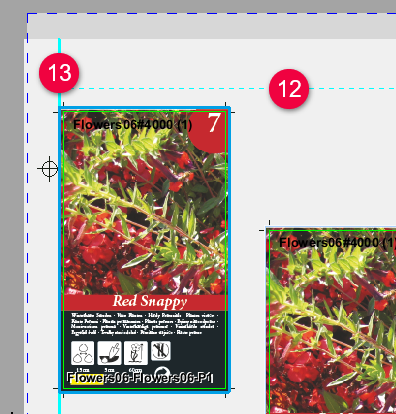
12.青色线(虚线)
对于组优化活件,标记通过几何参数(边缘)设定的优化范围。
13.青绿色线(实线)
交互式移动的对象时,标记优化范围边缘上的搭合(对于无版式模板的组优化活件)。
处理印张版式时,版式可能完全需要重新组建。尤其在缩放级别较小且大量折页/页面紧紧相邻时,手动构建版式及精确定位元素往往很难。为了简化该过程,手动移动对象时,在不同位置搭合。
折页视图、拼版单元视图和模切视图中也可使用该磁性。
根据选择的磁性模式、情况和要放置的对象,与参考对象的边缘或角点搭合。
磁性线
在图形视图中移动对象时,其他对象生成辅助线,当前对象与辅助线搭合。手动定位时,对象可更简单地相互对齐。
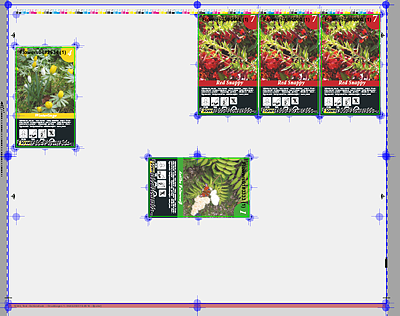
举例(1 = 要移动的 1up;带蓝色边框):
•A:在水平线(黄色)上搭合,参考 1up(2)背景也变为黄色(本例中有多个参考 1up)
•B:在垂直线(青绿色)上搭合,参考 1up(3)变为青绿色
•C:在水平(黄色)和垂直(青绿色)线上搭合,参考 1up(4)变为绿色
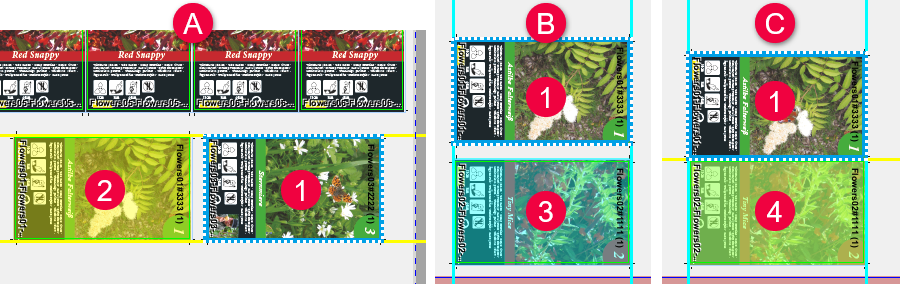

注意:如上下边缘或左右边缘都在另一个元素的捕捉区,将显示两条辅助线。
磁性点
不一定总是与其他对象的边缘或辅助线搭合,根据模式,也可能与相邻对象的角搭合。此时也不会显示线,而是标记搭合点。此外,“捕捉半径”大于标准搭合时的捕捉半径。
例如:
在“从左下角水平”模式中,移动的对象(蓝色虚线边框)搭合左边的对象的右下角。
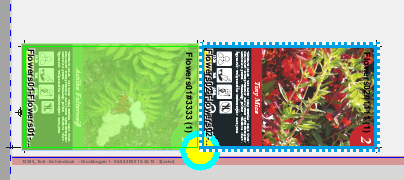
通过目标圆圈标记搭合。
参考点的磁性
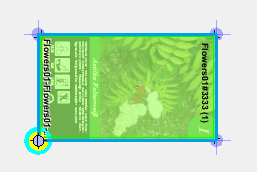
对于参考点的磁性,比如移动标记时,通过磁点显示。此外以图形方式突出显示属于参考点的对象。通过拖放操作从相应的检视器添加标记时也会出现这种扩展显示。
使用测量矩形工具时,参考点的磁性通过磁点显示。此外以图形方式突出显示属于参考点的对象。
设置零点时,参考点的磁性也通过磁点显示。参考点显示自动开启,设置零点后关闭。
如勾选了“显示不可印刷边缘”设置,会为可印刷区域添加也可与之搭合的额外参考点。此外将以图形方式突出显示相关对象,本例中为可印刷区域。
如两个选择工具中有一个激活,可通过一个附加按钮设置不同的搭合模式。默认设置中,可在所有方向与相邻元素搭合(见上一章节说明),也就是说会考虑所有边缘。
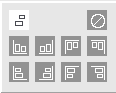
点击按钮将打开一个按钮选项,利用这些按钮可有针对性地控制搭合。一方面选择从哪个角出发重新构建版式,另一方面选择方向。
通过上排按钮仅在水平方向搭合,即元素并排放置,基于上边缘/下边缘对齐。
通过上排按钮仅在垂直方向搭合,即元素上下并列放置,基于左边缘/右边缘对齐。
通过该工作方式可快速并有针对性地手动构建版式。
按钮功能

|
可用“m”键在下排和上排按钮之间(此处:从左下方)切换,即从水平方向切换为垂直方向。 |

|
通过最左上方的按钮可重新切换回带辅助线的默认搭合。可通过“n”键在带辅助线的默认搭合和有针对性的对齐之间切换, |

|
通过最右上方的按钮可完全关闭搭合。 |
键盘命令
用“o”键可关闭及开启图形视图中的磁性。
对于参考点的磁性,可显示参考点,以便于找到。为此,可用键盘上的“R”键开启及关闭显示所有参考点。
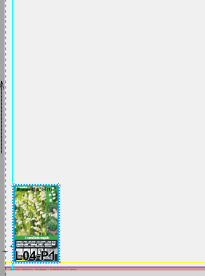
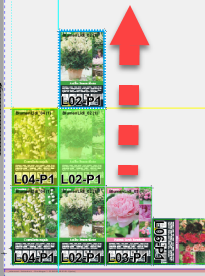
例如:从左下角开始构建版式
|
第一张折页置于左下角。 |
|
|
|
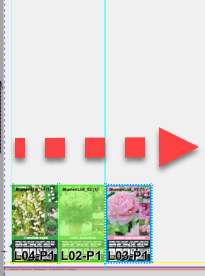
切换到“从左下方水平”模式 现在可在第一张折页的右边放置其他折页,搭合仅作用于上/下边缘及相应的右边缘。 |

|
|
|
下一排构建完成后:切换到“从左下方垂直”模式 现在可在下排上方放置其他折页,搭合仅作用于左/右边缘及下排相应的上边缘。
|

|
|
在“显示设置”中,将在“磁性”下面显示当前设置的磁性模式。如要默认显示该磁性模式,点击“保存为预设置”:然后所有新建活件默认使用该设置。
定位折页时常常希望从折页的定位边开始。因此磁性模式自动根据定位边切换。定位边与侧规位置边相同。
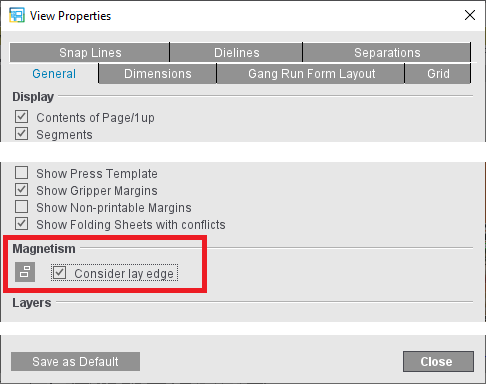
为此,在“显示设置”中勾选“考虑定位边”。这样,将根据侧规的位置自动切换每张印张的磁性模式。该设置也可保存为预设置。
例如:磁性模式开启了左下角水平方向。如切换到了侧规在右边,即定位边也在右边的印张,则模式切换为右下角水平方向,即从右向左构建印张。
多选
如在图形视图中点击了一个折页或一个页面,则准确选择该对象,即便该活件的该对象在印张上放置了多次。如在输入列表中选择活件,将选中该活件的全部对象。
现在,在图形视图中点击的同时按键也可进行多选:
|
键 |
点击时的效果 |
|
Shift |
选择一个活件的所有产品(与在输入列表中选择类似) |
|
Ctrl |
额外选择或取消选择一个产品 |
|
Shift + Ctrl |
加选另一个活件的全部产品 |

提示:Shift + Ctrl 组合键不再用于更换测量矩形的图形工具。
优化范围边缘的搭合功能
对于组活件,移动时 1up 也在优化边缘搭合,即通过“印张优化几何参数”定义的范围。这仅限于“无印版模板的印张优化”模式中的组活件(见显示和功能下的 12/13)。
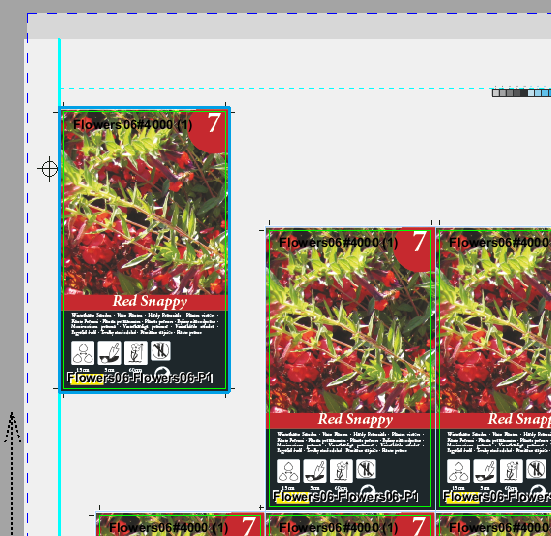
元素重叠时的警告
手动移动时,元素可能重叠或位于边缘。为了及时发现此类错误,可在图形视图设置中勾选选项“显示重叠的折页/拼版单元”。
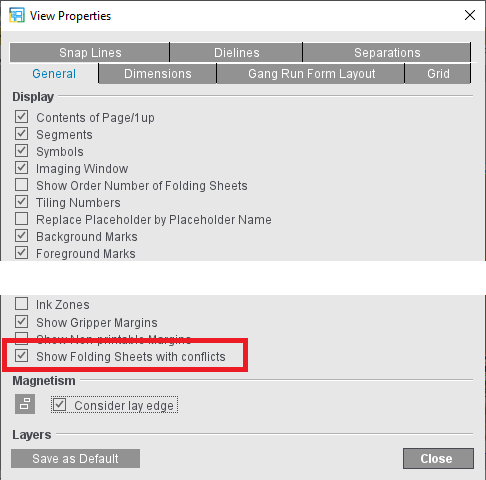
如勾选了该选项,元素重叠或位于边缘时将变为红色且用警告符号标记。此外还将在图形视图下方显示对应的提示:
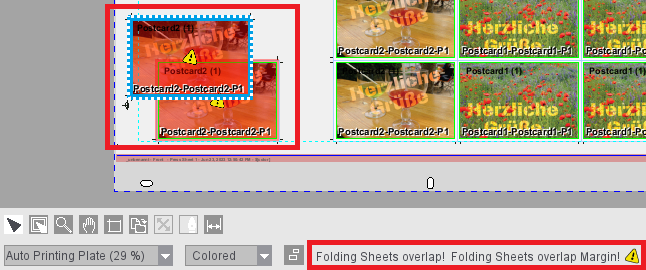
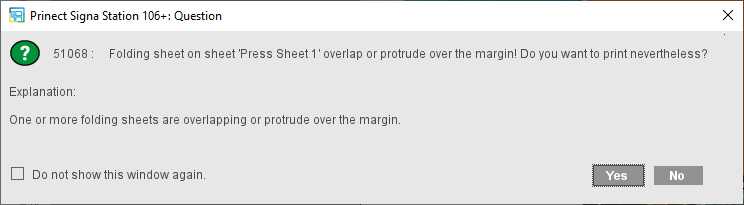
如不修正即输出印张,输出时将再次显示警告提示: