Kalibrierdatensatz: Messwerte darstellen und ändern (Prozesskalibrierung)
In diesen Dialog gelangen Sie wie folgt:
1. Klicken Sie auf "Prozesskalibrierung".
2. Selektieren Sie die gewünschte Kalibriergruppe und öffnen Sie diese.
3. Selektieren Sie den gewünschten Kalibrierdatensatz und öffnen Sie diesen.
Übersicht zum Arbeiten mit dem Kalibrierdatensatz
• Grafische und tabellarische Darstellung von Werten
Normalerweise werden sowohl in der Tabelle als auch in der Grafik Flächendeckungswerte dargestellt. Alternativ kann die Option "Punktzuwachs" gesetzt werden, so dass in der Grafik und in der Tabelle statt dessen Punktzuwächse dargestellt werden.
• Eingabe / Einlesen von Werten
- Editieren von Nominalwerten, Abschnitt "Bereich "Nominalwerte" => Editieren von Nominalwerten".
- Editieren von Flächendeckungs- oder Dichtewerten, Abschnitt "Bereich "Dichte" => Editieren von Dichtewerten".
- Import von Messwerten, Abschnitt "Import von Messdaten".
- Import von Minispots, Abschnitt "Minispot-Import".
• Änderung der Messdaten
- Abänderung von Kurven, Abschnitt "Bereich "Abänderung von Kurven"".
• Vergleich von Kalibrierdatensätzen
Grafik => Option "Punktzuwachs": Erläuterungen zum Punktzuwachs
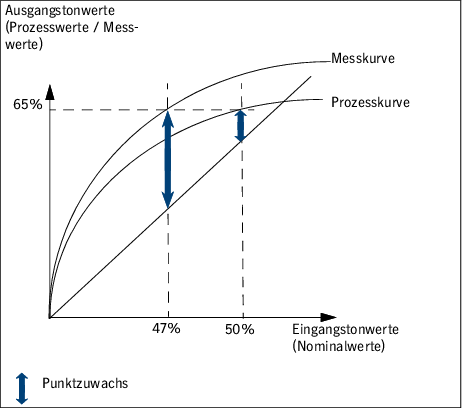
Der Punktzuwachs ist die Differenz zwischen Ausgangstonwert (Prozesswert oder Messwert) und linearem Wert. Ohne Punktzuwachs wäre der Ausgangstonwert identisch mit dem Eingangstonwert, d. h. der gemessene Tonwert würde dem Nominalwert entsprechen.
Siehe Beispiel nachfolgendes Bild:
• Für Nominalwert 50%:
Eingangswert (Nominalwert) = 50%
=> linearer Ausgangswert = 50%
Prozesswert = 65%
=> Punktzuwachs = 65% - 50% = 15%.
=> linearer Ausgangswert = 50%
Prozesswert = 65%
=> Punktzuwachs = 65% - 50% = 15%.
D. h. bei 50% soll der Prozess einen Punktzuwachs von 15% haben.
• Für Nominalwert 47%:
Eingangswert (Nominalwert) = 47%
=> linearer Ausgangswert = 47%
Messwert = 65%
=> Punktzuwachs = 65% - 47% = 18%.
=> linearer Ausgangswert = 47%
Messwert = 65%
=> Punktzuwachs = 65% - 47% = 18%.
D. h. bei 47% zeigt der Prozess einen Punktzuwachs von 18%.
Schematische Darstellung des Punktzuwachses
Grafische Darstellung des Punktzuwachses
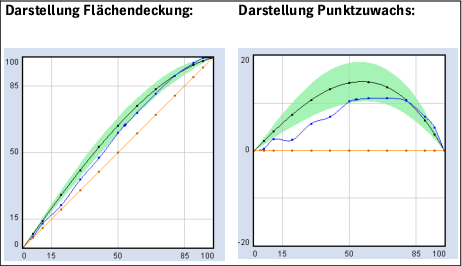
Sie sehen in der linken Punktzuwachs-Darstellung eine Prozess- und Messkurve über der Linearen (rot) dargestellt.
In der Punktzuwachs-Darstellung rechts wird aus der Linearen (rot) im linken Diagramm die Nulllinie (ebenfalls rot).
Anschaulich wird die Flächendeckungsdarstellung quasi um 45° nach rechts gekippt.
Grafik => Spreizung und ihre grafische Darstellung
Die Spreizung ist die Punktzuwachs-Differenz zwischen den Farben CMY.
Die ISO-Norm 12647-2 schreibt eine Spreizung kleiner als 5% im Mittelton vor. In nachfolgender Grafik sehen Sie eine Spreizung, die diesen Wert überschreitet. Die maximale Spreizung wird durch die rote Linie gekennzeichnet.
Sie erhalten diese Grafik mit folgenden Einstellungen:
• Punktzuwachs-Darstellung
• "Anzeige" = "Messwerte" (mehrere Farben)
• "Farbe(n)" = CMY
• Voraussetzung: Im Prozesskurvensatz gibt es eine Kurve für CMY, für die ein Spreizungswert definiert ist.
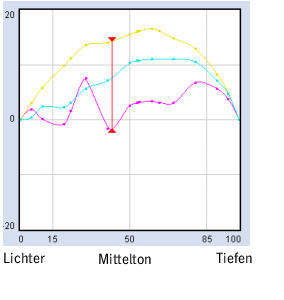
Die Spreizung ist wichtig für die Graubalance. Werden Grauwerte aus CMY gebildet, dürfen die Punktzuwächse der einzelnen Farben nicht zu stark voneinander abweichen, da das Grau sonst farbstichig werden kann.
Grafik => Toleranz und ihre grafische Darstellung
Für einen bereits kalibrierten Druckprozess dürfen die Punktzuwächse nur innerhalb einer definierten Toleranz von den Prozesswerten abweichen. Bei einer Prozesskontrolle sollten die Messwerte des kalibrierten Druckprozesses innerhalb dieses Toleranzbereichs liegen.
Der Toleranzbereich wird als grüne Fläche um die Prozesskurve herum dargestellt, siehe auch Bild in Abschnitt "Grafische Darstellung des Punktzuwachses".
(Grafische Darstellung mit der Einstellung
"Anzeige" = "Prozess + Messwerte".)
"Anzeige" = "Prozess + Messwerte".)
Bereich "Nominalwerte" => Editieren von Nominalwerten
A) Eingabe manuell:
1. Tragen Sie neben "Einfügen" die hinzuzufügenden Nominalwerte durch Leerzeichen getrennt ein.
2. Klicken Sie auf den Button "Einfügen". Die hinzugefügten Werte erscheinen in der Tabelle und Grafik. Für eine ggf. vorhandene Messkurve werden passende Messwerte interpoliert.
B) Eingabe per Testform:
(In "Administration > Testformen" finden Sie vordefinierte Testformen. Diese stehen Ihnen hier in der Auswahlliste "Testform" zur Verfügung.)
1. Auswahlliste "Testform": Wählen Sie hier die gewünschte Testform aus
2. Klicken Sie auf "Setze Testform". Damit sind alle Nominalwerte vorbelegt.
Bereich "Dichte" => Editieren von Dichtewerten
Der Bereich "Dichte" dient dazu, die Tonwerte als Dichtewerte statt als Flächendeckungswerte eingeben zu können. Er bietet also eine Editiermöglichkeit für Dichtewerte.
• Option "Flächendeckung" gesetzt: Ist der Standard. Tabelle und Grafik zeigen die Flächendeckungswerte.
• Option "Dichtewerte" gesetzt: Die Option ist nur setzbar, wenn Sie eine plausible "Volltondichte" eingegeben haben. Dieser Wert ist der Dichtewert bei 100% Flächendeckung relativ zum Papierweiß.
Die Spalte "Messung%" heißt jetzt "Messung D", so dass die Tabelle nun in dieser Spalte die editierbaren Dichtewerte enthält. (Bei Prozesskurven heißt die Spalte "Prozess D".)
Die Dichtewerte werden nie grafisch dargestellt sondern immer sofort in Flächendeckungswerte umgerechnet und als solche dargestellt.
• Auswahlliste "Info":
Ein Dichtewert ist grundsätzlich nur dann aussagekräftig, wenn der Dichtestatus bekannt ist und ob mit Polarisationsfilter gemessen wurde.
Für Ihre eigene Dokumentation können Sie hier Ihre Dichtemessung mit der Information versehen, wie Sie gemessen haben.
- "Wähle Wellenlänge": Diese Auswahl steht Ihnen nur bei einem Datensatz mit einer Sonderfarbe zur Verfügung. Für spektrale Dichtemesswerte können Sie hier die Wellenlänge maximaler Absorption auswählen und sich mit Hilfe des Info-Feldes merken.
Wenn Sie die spektrale Dichte messen, sollten Sie bei Wiederholungsmessungen immer unbedingt bei der gleichen Wellenlänge messen. Denn die Wellenlänge, bei der die Farbe die maximale Absorption zeigt, ist der feste Bezugspunkt, der es Ihnen erst ermöglicht, die Messergebnisse zueinander in Beziehung zu setzen.
Button "Glätten" => Erläuterungen zum Glätten
Fehlerhafte Messwerte können unerwünschte Ausreißer in den Messkurven hervorrufen. Beim Glätten werden diese beseitigt und die ursprüngliche Messkurve durch die geglättete Messkurve ersetzt.
Es wird empfohlen, vor dem Glätten eine Kopie Ihrer Originaldaten anzulegen, um diese zu sichern!
• Button "Glätten":
- Im Standardmodus wird die Glättung nach der Splinemethode gestartet.
- Im Expertenmodus werden die Dialoge zur Auswahl der Glättungsmethode geöffnet (s. u.) und danach starten Sie die Glättung. Neben der Originalkurve wird eine grüne Vorschau-Glättungskurve eingeblendet.
• Button "Glättung rückgängig machen": Hiermit können Sie eine durchgeführte Glättung wieder rückgängig machen.
Glätten im Standardmodus
• Glätten nach der Splinemethode.
• Glättung kann nach Öffnen eines Datensatzes nur einmal pro Farbe durchgeführt werden.
Glättungsmethoden im Expertenmodus
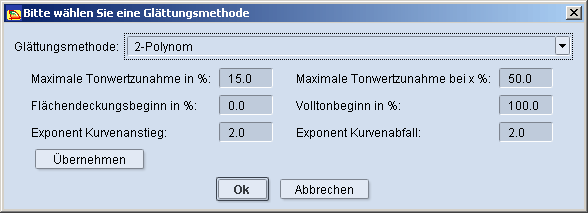
Im Expertenmodus erscheint das nachfolgende Auswahlfenster, in dem Sie zwischen 6 Glättungsmethoden wählen können:
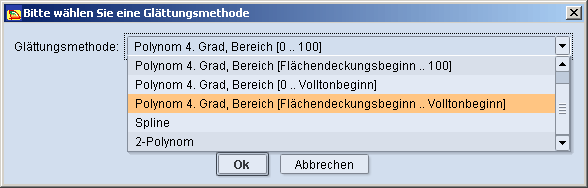
Erläuterung dieser Glättungsmethoden:
• "Polynom 4. Grad, Bereich [0 ... 100]": glättet die Kurve (Messwerte) im Bereich von 0% bis 100% (von Punkt 1 bis Punkt 4)
• "Polynom 4. Grad, Bereich [Flächendeckungsbeginn ... 100]": glättet ab Flächendeckungsbeginn bis 100% (von Punkt 2 bis Punkt 4)
• "Polynom 4. Grad, Bereich [0 ... Volltonbeginn]": glättet ab 0% bis zum Volltonbeginn (von Punkt 1 bis Punkt 3)
• "Polynom 4. Grad, Bereich [Flächendeckungsbeginn ... Volltonbeginn]": glättet die Kurve im Bereich zwischen Flächendeckungsbeginn und Volltonbeginn (von Punkt 2 bis Punkt 3)
• "Spline": die Glättung der Kurve basiert auf einer Splinemethode
• "2-Polynom": die Glättung basiert auf einem Paar von Polynomen, deren Parameter manuell ausgewählt werden müssen:

Welche Kalibrierkurven werden geglättet?
Geglättet werden die Mittelwert-Kurven.
• Fall 1 für getrennte Kalibrierung, CMYK:
Wenn 2 oder 3 Messkurven verarbeitet werden sollen, wird aus diesen Messkurven ein Mittelwert gebildet. Für jede Farbe (Prozessfarbe oder Sonderfarbe) wird die resultierende Mittelwertkurve geglättet.
• Fall 2 für nicht getrennte Kalibrierung, CMYK (CMY):
Nur für Prozessfarben: Alle Messkurven aller Prozessfarben werden gemittelt. Die eine daraus resultierende Mittelwertkurve wird geglättet.
Bereich "Abänderung von Kurven"
 Warnung: Bevor Sie die Kurven eines Datensatzes ändern, sollten Sie unbedingt eine Kopie des Datensatzes anlegen. Ansonsten laufen Sie Gefahr, Ihre Originale durch die Änderung unwiderruflich zu verlieren.
1. Auswahlliste unter "Abänderung von Kurven": Wählen Sie die gewünschte Änderungs- bzw. Korrekturfunktion:
• "Änderung der Messwerte"
• "Korrektur einer Prozessabweichung"
• "Änderung der Kalibrierkurve"
• "Korrektur der Graubalance".
Beschreibung dazu siehe unten.
2. Die Auswahl wird aktiv, wenn Sie links nebenstehendes Optionsfeld anklicken. Dann erscheint in der Tabelle zusätzlich die Spalte "Änderung%", die Sie editieren können. Die Bedeutung der Änderungswerte hängt von der gewählten Änderungsfunktion ab.
Es werden drei Kurven dargestellt:
• In der jeweiligen Farbe: Abgeänderte Messkurve bzw. Kalibrierkurve
• Grün: Kurve der Änderungswerte
• Orange: Originalkurve
3. Klicken Sie auf "Ändern", um die Änderung zu übernehmen.
Wenn Sie die Änderung nicht übernehmen möchten, entfernen Sie das Häkchen im Optionsfeld.
Wenn Sie die Änderung nicht übernehmen möchten, entfernen Sie das Häkchen im Optionsfeld.
Auswahlliste => "Änderung der Messwerte"
Diese Änderungsfunktion ermöglicht u. a. die Übertragung einer Kalibrierung einer Druckstrecke auf eine zweite, sofern die Unterschiede im Tonwertzuwachsverhalten beider Strecken bekannt sind.
Beispiel: Sie haben zwei Druckstrecken mit zwei unterschiedlichen Druckmaschinen. Ferner sei angenommen, dass Ihnen bekannt ist, dass die Ausgabe über die zweite Strecke stets 5% mehr Tonwertzuwachs zeigt als die Ausgabe über die erste Strecke.
In diesem Fall genügt es, die Tonwertzuwächse der ersten Strecke zu messen und daraus eine Messkurve zu erstellen. Die Messkurve für die Kalibrierung der zweiten Strecke kann dann durch Ändern der Messkurve der ersten Strecke gewonnen werden. In diesem Beispiel würde eine Änderungskurve verwendet, die im Mittelton die Messwerte um 5% anhebt.
Auswahlliste => "Korrektur einer Prozessabweichung"
Diese Funktion ermöglicht das Korrigieren einer Prozesskalibrierung, die das durch den Prozesskurvensatz vorgegebene Kalibrierziel, d. h. die vorgegebenen Punktzuwächse, nicht erreicht.
Beispiel: Der Prozesskurvensatz einer Prozesskalibrierung legt (für Cyan) für den Nominalwert 50% einen Punktzuwachs von 15% fest. Im Druck werden jedoch für Cyan 18% Punktzuwachs erreicht, d. h. auf der kalibrierten Form wird für den Nominalwert 50% eine Flächendeckung von 68% gemessen. Somit beträgt die Abweichung des Prozesses +3%.
Die Messwerte der für die Kalibrierung verwendeten Prozesskalibrierung können nun derart abgeändert werden, dass die Abweichung von +3% korrigiert wird. Als Korrekturwert wird dazu beim Nominalwert 50% ein Wert von -3% verwendet, d. h. der Punktzuwachs soll bei 50% um 3% verringert werden. Man beachte, dass ein negativer Korrekturwert zu größeren Messwerten und damit zu niedrigeren Werten der Kalibrierkurve führt.
Ist das Optionsfeld "Korrekturwerte" eingeschaltet, so muss in die Spalte "Änderung%" der Korrekturwert -3 eingetragen werden.
Ist das Optionsfeld "Messwerte" eingeschaltet, muss in dieser Spalte der Messwert 68 eingetragen werden.
Im zweiten Fall braucht also der Korrekturwert nicht wie oben beschrieben errechnet zu werden.
Die Messwerte der für die Kalibrierung verwendeten Prozesskalibrierung können nun derart abgeändert werden, dass die Abweichung von +3% korrigiert wird. Als Korrekturwert wird dazu beim Nominalwert 50% ein Wert von -3% verwendet, d. h. der Punktzuwachs soll bei 50% um 3% verringert werden. Man beachte, dass ein negativer Korrekturwert zu größeren Messwerten und damit zu niedrigeren Werten der Kalibrierkurve führt.
Ist das Optionsfeld "Korrekturwerte" eingeschaltet, so muss in die Spalte "Änderung%" der Korrekturwert -3 eingetragen werden.
Ist das Optionsfeld "Messwerte" eingeschaltet, muss in dieser Spalte der Messwert 68 eingetragen werden.
Im zweiten Fall braucht also der Korrekturwert nicht wie oben beschrieben errechnet zu werden.
• "Importiere Minispot": Import von Messwerten eines sogenannten Minispots aus einer IT8-Datei. Auf der Basis dieser Messwerte sowie der Prozesswerte werden die benötigten Änderungswerte für die Korrektur automatisch errechnet. Siehe auch Abschnitt "Minispot-Import".
Auswahlliste => "Änderung der Kalibrierkurve"
Diese Funktion ermöglicht das direkte Anheben bzw. Absenken der Kalibrierkurve. Die Auswirkung einer Kalibrierkurvenänderung ist häufig nur schwer einzuschätzen. Diese Änderungsfunktion wird deshalb nur sehr erfahrenen Anwendern empfohlen.
 Hinweis: Es ist zu beachten, dass aus technischen Gründen hierbei nicht beliebig große Änderungen durchgeführt werden können. Die geänderte Kalibrierkurve sollte deshalb unbedingt mit der Originalkurve verglichen werden. Es ist dazu günstig, sich die Kalibrierkurve und deren Werte anzeigen zu lassen.
Auswahlliste => "Korrektur der Graubalance"
Diese Korrekturfunktion ist nur für Kalibrierdatensätze mit den Farben CMYK und getrennter Kalibrierung verfügbar. (Getrennte Kalibrierung heißt, dass jede Farbe eine eigene Kalibrierkurve hat, siehe auch Abschnitt "Mittelwertbildung bei den Messkurven in Übersicht".)
Korrekte Punktzuwächse liefern nicht unbedingt einen optimalen Grauton im Zusammendruck von CMY (siehe auch Abschnitt "Grafik => Spreizung und ihre grafische Darstellung").
Die hier angebotene Graubalance-Korrektur ermöglicht eine Optimierung des Grautons auf der Grundlage von Grauton-Minispots.
Ziel ist:
• Alle CMY-Kurven liegen bezüglich der Punktzuwächse weiterhin im Toleranzbereich (Siehe Abschnitt "Grafik => Toleranz und ihre grafische Darstellung").
• Die Punktzuwächse der Farben CMY werden in ihrem Verhältnis zueinander so ausbalanciert, dass daraus ein optimaler Grauton resultiert.
Für die Graubalance-Korrektur werden auf dem Druckbogen Graubalance-Minispots platziert. Diese Grauton-Minispots werden mit dem Profile Tool in der Prinect Color Toolbox ausgewertet. Das Resultat ist eine IT8-Datei mit Graubalance-Korrekturwerten.
Die Funktion "Korrektur der Graubalance" ermöglicht den Import dieser IT8-Datei. Im Calibration Manager erfolgt dann die Korrektur der Graubalance. Dabei werden die vorhandenen Kalibrierkurven durch Kurven ersetzt, die zu einer korrekten Graubalance führen.
Option + Auswahlliste "Vergleiche mit Datensatz" (Expertenmodus)
• Option "Vergleiche mit Datensatz": Setzen Sie das Häkchen, um diese Funktion zu aktivieren.
Ist die Funktion aktiviert, wird die Tabelle um die Spalte "Vergleich%" erweitert. Die Spalte "Vergleich%" zeigt die Werte der Vergleichskurve zusammen mit den Differenzwerten (in Klammern) zur Messkurve bzw. zur Kalibrierkurve. Des Weiteren wird nach dem Anklicken des Auswahlfeldes die Kurve des Vergleichsdatensatzes im Grafikeditor in orangener Farbe unterscheidbar dargestellt.
• Auswahlliste "Vergleiche mit Datensatz": Wählen Sie hier einen Datensatz zum Vergleichen aus.
Über den Eintrag "Wähle Gruppe ..." in der Auswahlliste können Sie eine andere Kalibriergruppe auswählen, aus der dann Datensätze zum Vergleich ausgewählt werden können. Dies ermöglicht den gruppenübergreifenden Vergleich von Datensätzen.