
 前提条件: 生産性グラフを生成するには、印刷機の自動生成される BDE メッセージ"ジョブの開始"、"良好紙カウンター"、"ジョブの終了"を評価する必要があります。
生産性評価は次のオプションを提供します:
1.機械生産性の自動的で正確な評価
2.選択された期間での、接続された印刷機の詳細な分析:
•本生産の速度
•OEE指数
•速度指数
•品質指数
•時間指数
•時間評価
•テーブルビュー生産性
3.すべての機械に関して
4.特殊ジョブの識別。
5.生産性展開と傾向
分析をサポートするために、HEIDELBERGビジネスコンサルティングチームが個別の助言を提供します。担当機械の分析のほか、いわゆるパフォーマンス・ベンチマークも行われます。生産性を匿名でその他の印刷会社と比較できます。
その他の機械レポートと比較して、機械生産性向けに複数の機械を選択できるので、例えば、複数の機械を比較できます。そのため、レポート設定が幾分異なります。
機械生産性のレポートを作成するには次の手順で行います:
1."アナライズポイント> 機械"フィールドに切り替えます。

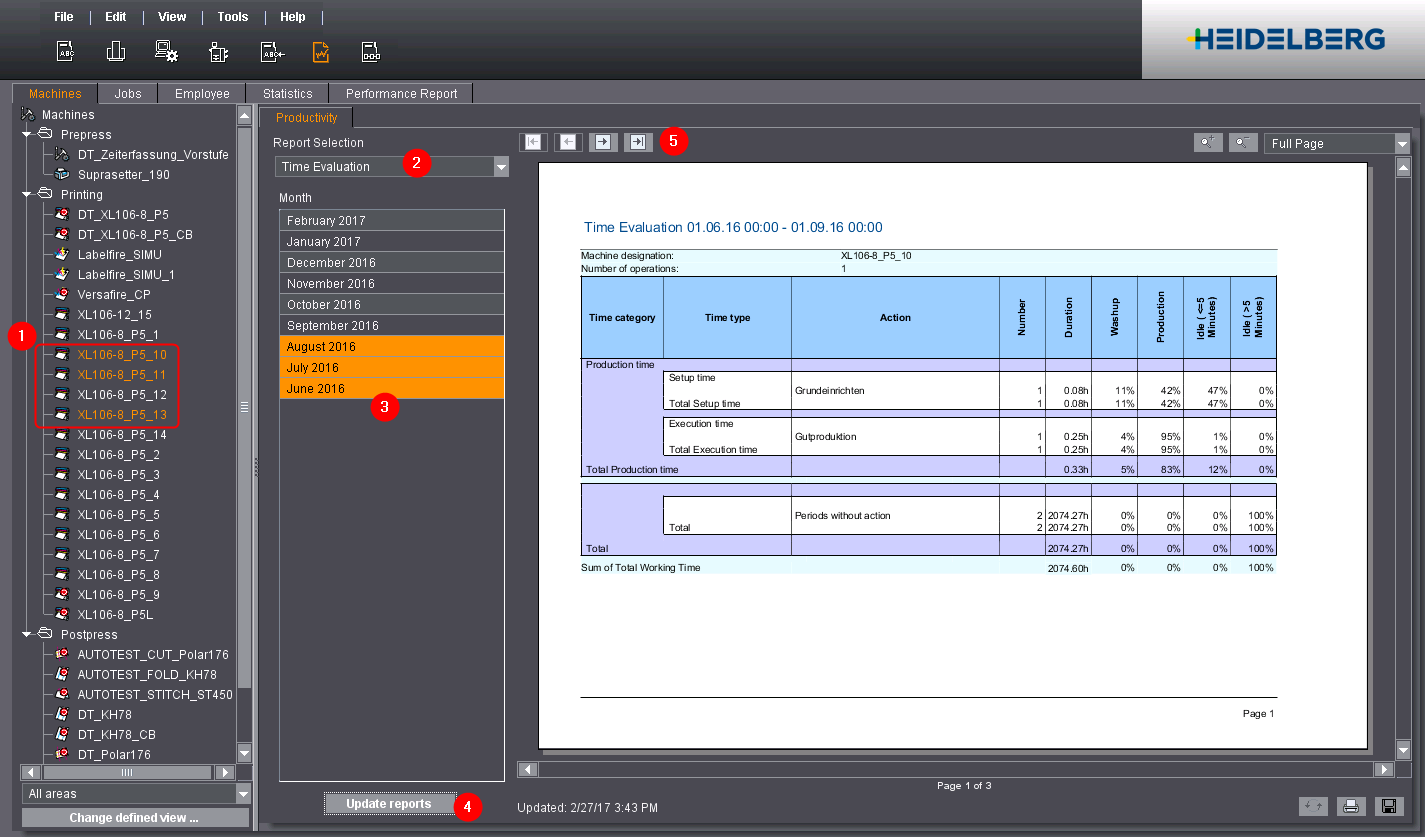
2.左側でレポートを作成する機械を選択します (1)。
複数選択のために、コマンドボタン(Ctrl)を押して、その他の機械を選択します。最後に、右ページに"生産性"レポートだけが表示されます。
3.リストボックス"レポート選択"で作成するレポートを選択します(2)。
4.作成するレポートの期間を選択します(3)。
•実際のデータがある月のみ表示されます(選択した機械によって異なります)。
•選択した機械のレポートが表示できる場合、月のみ表示されます。例えば、カウンターボックスのないデータ端末装置では、速度指数は計算されません。
•複数選択のために、コマンドボタン(Ctrl)を押して、その他の月を選択します。月は連続している必要があります。
5."レポートを更新"ボタン(4)をクリックします。
レポートが作成され、右側に表示されます。
機械の複数選択の場合は、 矢印ボタン (5) を使って次の機械に切り替えることができます(いくつかのレポートで必要です)。
まず選択したい参照基準を選択します(1)。
印刷
印刷ボタンで、すべての生産性レポートを印刷できます。

PDFファイルへの保存
保存ボタンで、すべての生産性レポートを PDF ファイル形式で保存できます。

保存手順については レポートをPDFファイルで保存 に詳しい説明があります。
プライバシーポリシー | インプリント | Prinect Know How | Prinect Release Notes