Politique de
confidentialité | Empreinte | Prinect Know How
| Prinect Release Notes
Configurer PPF Handler pour le traitement PPF automatique
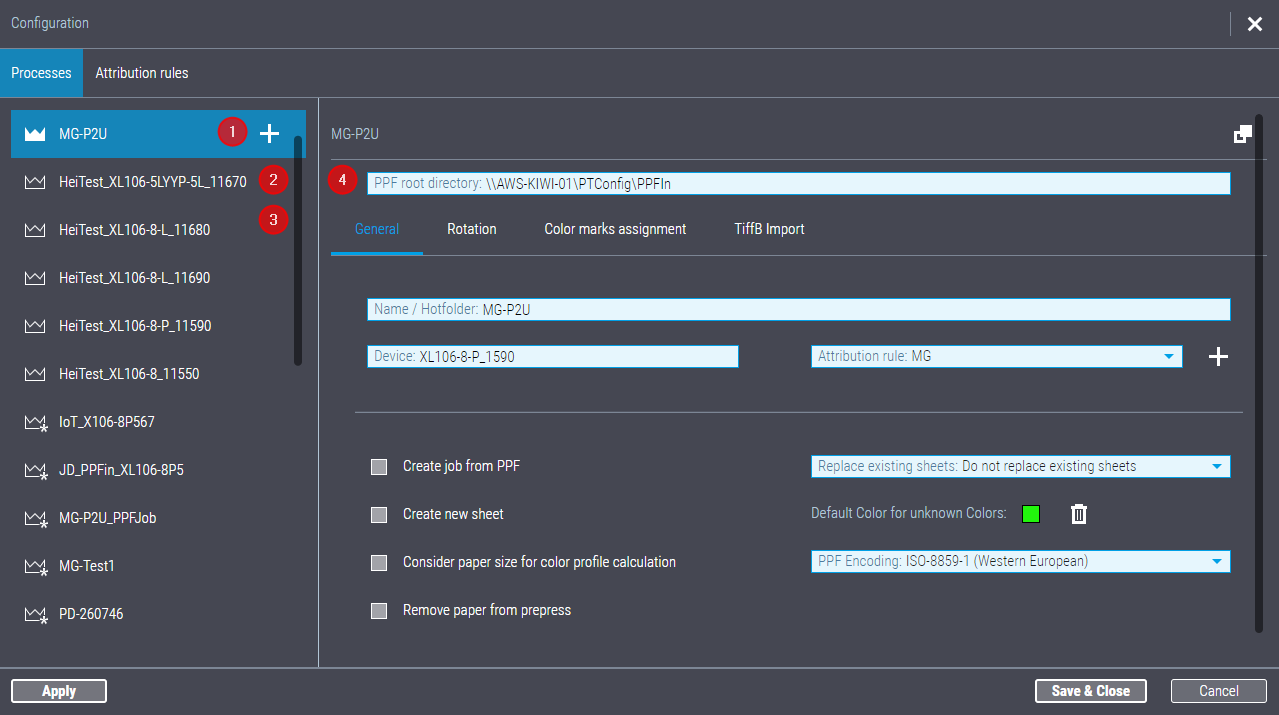
La définition des caractéristiques et des fonctions des différents processus d’importation PPF s’effectue dans la boîte de dialogue « Configuration » .
Cette fenêtre contient les onglets suivants :
•Onglet « Processus » avec les sous-onglets suivants :
•Sous-onglet « Assignation repères de couleur »
•Onglet « Règles d’attribution ».
Champ « Répertoire racine PPF » (4)
Le chemin d’accès au hotfolder associé au processus principal est indiqué ici. La configuration du « répertoire racine » s’effectue lors de la première connexion d’une machine à imprimer dans le CDM. Par défaut, ce répertoire racine se situe sur le serveur Prinect, dans le dossier « PTConfig » , et il s’intitule « PPFIn » . Il en résulte donc le chemin d’accès suivant dans le système de fichiers :
\\[nom du serveur Prinect]\PTConfig\PPFIn.
Le chemin d’accès au hotfolder du processus principal (répertoire racine) ne peut pas être supprimé
Dans la boîte de dialogue de configuration de PPF Handler, il n’est pas possible de supprimer le chemin d’accès au hotfolder du processus principal.
Modifier le chemin d’accès au hotfolder du processus principal
En principe, vous avez la possibilité de modifier ici le chemin d’accès au hotfolder du processus principal.
Toutefois, s’il n’existe aucune raison impérieuse à cela, il est recommandé de ne pas le modifier. Prinect Production et, le cas échéant, le système prépresse pourront ainsi accéder à coup sûr à ce hotfolder (accès réseau, droits d’utilisateur). Au besoin, corrigez l’emplacement des fichiers PPF dans le système prépresse situé en amont.
 Précaution : Pensez qu’une modification de l’emplacement du répertoire racine a des répercussions sur tous les hotfolders des sous-processus déjà configurés. C’est pourquoi vous ne devez modifier ce chemin d’accès qu’immédiatement après avoir configuré la première machine à imprimer dans le CDM, avant que d’autres processus ne soient créés.
Pour les nouveaux processus créés ou pour les processus copiés — c.-à-d. pour tous les processus à l’exception du processus principal — la modification du répertoire racine est impossible. Les hotfolders de tous les processus d’importation PPF sont systématiquement créés au-dessous du hotfolder du processus principal (répertoire racine) et reçoivent comme noms de dossier les noms des processus concernés.
Si nécessaire le nom des hotfolders correspondant aux processus copiés ou créés peuvent être modifiés dans le champ « Nom / Hotfolder » .
Genres de processus
Dans la partie gauche sont affichés les processus d’importation PPF actuellement définis. Il existe trois catégories de processus, symbolisées par une couronne.
| Une couronne remplie indique qu'il s'agit du « Processus principal » , c'est-à-dire celui qui a été créé automatiquement par le Gestionnaire central des périphériques (CDM) lors de la première mise en place d'une machine à imprimer. |
| Une couronne « vide » indique qu’il s’agit d’une copie à l’identique du processus principal. |
| Une couronne « vide avec un astérisque » indique qu’il s’agit d’une copie modifiée du processus principal. |
Créer un nouveau processus ou dupliquer un processus
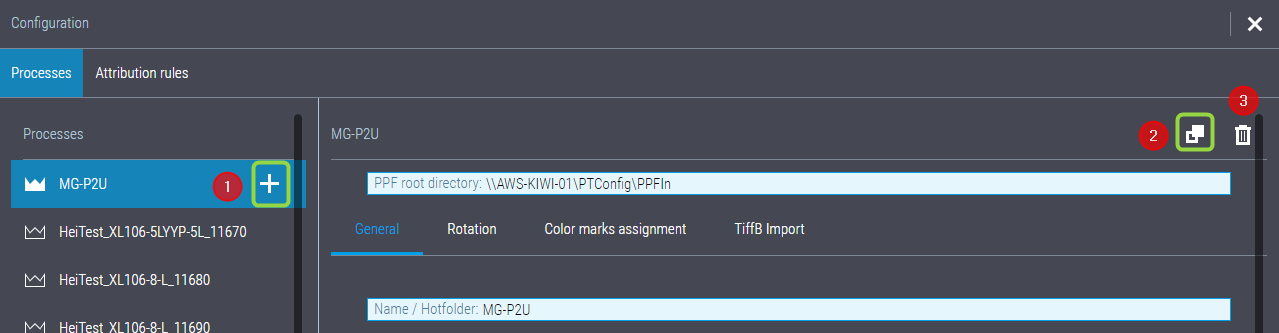
1.Vous pouvez créer un nouveau processus en cliquant, dans la partie gauche, sur le signe « + » (1) situé à côté du processus principal, ou en dupliquant un processus existant (processus principal ou modifié). Sélectionnez le processus qui vous intéresse puis cliquez sur le bouton « Copier le processus » (2). La boîte de dialogue « Nouveau processus » s’ouvre :

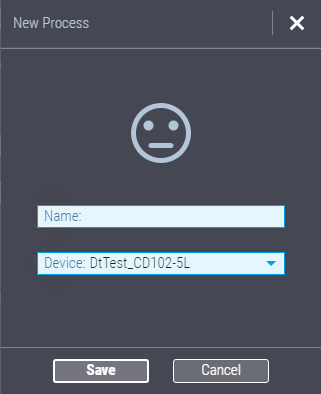
2.Dans le champ « Nom : » , donnez un nom au nouveau processus. Ce nom servira aussi de nom de dossier pour le hotfolder associé, alors pensez à respecter les conventions de dénomination des dossiers lorsque vous choisirez votre nom.
3.Dans la liste déroulante « Périphérique » située en dessous, sélectionnez la presse souhaitée si dans votre environnement système plusieurs presses sont raccordées à Prinect Production.
4.Confirmez avec « Enregistrer » .
Le nouveau processus sera alors créé avec les mêmes propriétés que celles du processus que vous aviez préalablement sélectionné. Si vous le souhaitez, vous pouvez modifier les propriétés du nouveau processus à votre convenance.
Supprimer un processus
A l’exception du processus principal, vous pouvez supprimer des processus en les sélectionnant puis en cliquant sur l’icône « Supprimer » (Corbeille) (3). Si vous sélectionnez le processus principal, cette icône ne sera pas visible.
Après avoir cliqué, vous verrez apparaître un message d’avertissement. Si vous le confirmez, le processus sera supprimé ainsi que le hotfolder qui lui est associé.
Politique de confidentialité | Empreinte | Prinect Know How | Prinect Release Notes