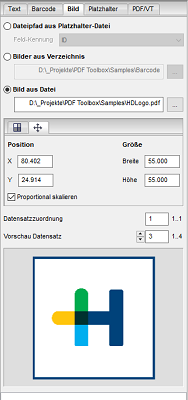
Im Register "Bild" können Sie Bilder, die als PDF oder im JPG- Format vorliegen, hinzufügen. Diese können wie die Barcodes oder Textplatzhalter dynamisch gesetzt werden.
Wählen Sie die Bildquelle. Klicken Sie dann auf das Vorschaubild und ziehen Sie es an die gewünschte Stelle. Im Info-Fenster wird Ihnen die Pixelbreite und -höhe sowie die Auflösung des Bildes angezeigt.

|
Zu diesem Thema gibt es auch ein Video: Dynamisches Setzen von Bildern mit dem Barcode & VDP Editor. Übersicht aller Video-Tutorials: Prinect Video Tutorials PDF Toolbox. |
Bildquelle
Wählen Sie den Speicherort des Bildes oder der variablen Bilder.
Für iVDP Labelfire sind variable Bilder nicht sinnvoll, da die Druckgeschwindigkeit durch den höheren Berechnungsaufwand gebremst wird. Siehe Unterschied zwischen PDF/VT und iVDP. Diese Optionen sind daher für iVDP ausgegraut.
•Dateipfad aus Platzhalter-Datei (nicht für iVDP)
Wählen Sie diese Option, wenn die Speicherorte der Bilder in einer CSV-Datei vorliegen. Diese wird im Register "Platzhalter" ausgewählt. Für den Fall, dass die Dateipfade in der CSV-Datei unvollständig sind, also z. B. nur den Dateinamen beinhalten, kann zusätzlich ein "Root" Pfad angegeben werden.
•Bilder aus Verzeichnis (nicht für iVDP)
Wählen Sie diese Option, wenn die Bilder in einem Ordner gespeichert sind. Außer den Bilddateien darf sich keine andere Datei darin befinden. Die Bilder werden in alphabetischer Reihenfolge eingefügt.
•Bild aus Datei
Wählen Sie diese Option, wenn Sie ein bestimmtes Bild einfügen wollen. Stellen Sie hier den Bildpfad ein.
Datensatzzuordnung (nicht für iVDP)
Bei mehreren gleichen Platzhaltern auf einer Seite können Sie hier den Datensatz zuweisen. Geben Sie zuerst die Nummer des Datensatzes ein und klicken Sie dann auf den Platzhalter. Siehe auch Datensatzzuordnung (nicht für iVDP).
Vorschau Datensatz
Bei variablen Bildern können Sie über "Vorschau Datensatz" zwischen den Bildern umschalten.
Dieses Unterregister ermöglicht es Ihnen, mit wenig Aufwand zahlreiche Designs zu generieren.
Dazu werden Kacheln aus einem größeren Bild herausgeschnitten. Aus einem Bild entsteht dann ein Datensatz mit der eingestellten Anzahl an Kacheln. Diese können durch Rotation, Spiegelung und einen Versatz für X und Y weiter variiert werden. Für jeden Datensatz wird zufällig eine Kachel gewählt und zufällig mit einer Rotation bzw. Spiegelung versehen.
X / Y
Hier geben Sie ein, in wie viele Teile das Bild in X- und Y- Richtung geteilt werden soll.
Haben Sie beispielsweise ein Bild, auf dem 20 angrenzende Kacheln in 4 Zeilen und 5 Spalten angeordnet sind, dann geben Sie bei X "5" und bei Y "4" ein. Sie erhalten dann aus dem einen Bild einen Datensatz mit 20 zufälligen Kacheln.
Versatz
Hier geben Sie ein, um wie viel Prozent die Kachel zufällig versetzt werden kann. Die standardmäßig voreingestellten 100% entsprechen keinem Versatz. Bei bspw. 10%verschiebt sich der Bildausschnitt zufällig in 10er-Schritten, wodurch viele Variationen möglich sind und entsprechend ein größerer Datensatz generiert wird. Je niedriger die Prozentzahl, desto mehr Variationen sind möglich.
Der Versatz kann nur angewendet werden, wenn der X bzw. Y-Wert größer als 1 ist, da nur dann eine Verschiebung des Bildausschnittes möglich ist.
Rotieren
Aktivieren Sie diese Option, wenn die Kacheln zusätzlich in Schritten von 90° gedreht werden sollen. Die Drehung geschieht zufällig.
Bei aktivierter Rotation vergrößert sich der Datensatz um den Faktor 4 (0°, 90°, 180° oder 270°).
Spiegeln
Aktivieren Sie diese Option, wenn die Kacheln zusätzlich horizontal oder vertikal gespiegelt werden sollen. Die Spiegelung geschieht zufällig.
Bei aktivierter Spiegelung vergrößert sich der Datensatz um den Faktor 3 (keine, horizontale oder vertikale Spiegelung).
Unterregister "Position / Größe"
Um die Position und Größe anzupassen, können Sie auch die Zahlenwerte in die entsprechenden Felder eintragen. Aktivieren Sie die Option "Proportional skalieren", um dabei das Verhältnis von Länge zu Breite unverändert zu lassen.
Den Referenzpunkt für die Positionskoordinaten können Sie in der Werkzeugleiste bestimmen. Siehe Referenzpunkt für die Bemaßung.