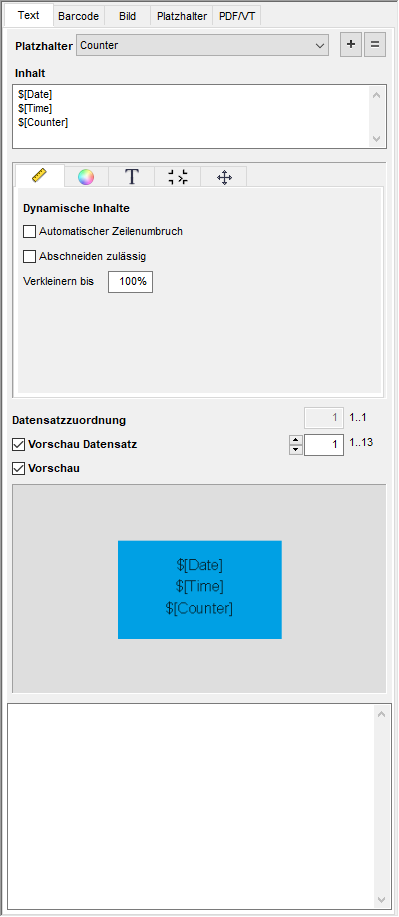
Im Register "Text" können Sie freie Texte im Bereich "Inhalt" definieren, bearbeiten und als Textmarke aus dem Vorschaubild auf das Dokument ziehen.
Platzhalter
Wenn Sie einen Platzhalter im Text verwenden wollen, wählen Sie ihn aus der Auswahlliste aus. Klicken Sie dann auf das Plus-Zeichen, um ihn in das Feld "Inhalt" einzufügen. Mit dem Gleich-Zeichen ersetzen Sie den kompletten bisherigen Text durch diesen Platzhalter.
Neue Platzhalter können Sie im Register "Platzhalter" definieren. Siehe Register "Platzhalter".
Inhalt
Geben Sie hier den gewünschten Text ein. Das Vorschaubild wird entsprechend geändert.
Zum Positionieren einer Textmarke klicken Sie mit der Maus auf das Vorschau-Bild und ziehen Sie es per Drag & Drop auf das PDF-Dokument. Alternativ können Sie mit der rechten Maustaste auf das PDF-Dokument klicken und die Option "Hinzufügen" auswählen.
Datensatzzuordnung (nicht für iVDP)
Wenn Sie mehrere gleiche Platzhalter auf einer Seite platzieren, dann zeigen diese normalerweise den gleichen Inhalt. Wenn Sie für den zweiten Platzhalter allerdings den nächsten Datensatz verwenden wollen, dann können Sie diesen hier zuordnen.
1.Platzieren Sie den Platzhalter, indem Sie ihn mit der Maus an die gewünschte Position ziehen.
2.Klicken Sie bei "Datensatzzuordnung" in das Eingabefeld und erhöhen Sie den Wert um "1".
3.Klicken Sie erneut auf den Platzhalter, um den Datensatz zuzuordnen.
4.Wenn Sie weitere Platzhalter platzieren, können Sie diesen eine bereits vorhandene Datensatznummer zuweisen oder die Datensatznummer wieder um den Wert "1" erhöhen.

|
Zu diesem Thema gibt es auch ein Video: Verschiedene Datensätze auf einer Seite platzieren. Übersicht aller Video-Tutorials: Prinect Video Tutorials PDF Toolbox. |

|
Hinweis: Wenn Sie mehrere Platzhalter in regelmäßigen Abständen auf der Seite platzieren wollen, vereinfacht Ihnen die Kontextmenüfunktion "Step and Repeat" diese Arbeit. Damit lässt sich auch automatisch eine vertikale oder horizontale Datensatzzuordnung realisieren. Siehe Step and Repeat. |
Vorschau Datensatz
Wenn Sie den Platzhalter bearbeiten, z. B. die Farbe oder die Größe ändern, dann wird das Endresultat allein anhand der Variablenansicht nicht unbedingt deutlich. Aktivieren Sie daher diese Auswahlbox, um eine Vorschau der Datensätze zu sehen.
Sie können die Vorschau des Platzhalters an- und ausschalten.
Sofern Sie mit vielen Platzhaltern arbeiten, wird empfohlen, die Vorschau auszuschalten, um eine bessere Performance zu erreichen.
Dieses Register hat folgende Unterregister: