Plattenstandbogen-Editor
Mit diesem Editor erstellen/bearbeiten Sie einen Plattenstandbogen, der als Ressource unter "Plattenstandbögen" gespeichert wird.
Grafik-Bereich
Grafische Darstellung des Plattenstandbogens:
•Druckplatte: dunkelgrau
•Papier: hellgrau
•Sujet (mit Nutzdaten bedruckte Papierfläche): lila
•Farbzonen: gestrichelte vertikale Linien
•Belichtungsfläche: blau-weiß umrandet
•Baseline: blaue Linie
•Greiferrand: braun-roter Streifen unterhalb der Baseline
Anzeige und Eingabe:
•Die "X", "Y"-Koordinate zeigt die aktuelle Cursor-Position an. Der Ursprung ist die linke, untere Ecke der Druckplatte. Die Anzeige entspricht der eingestellten Maßeinheit.
•"B", "H": Beim Aufziehen eines Messrechtecks werden die Werte für die Breite und Höhe des Rechtecks hier dargestellt.
|
|
Auswahl eines Objektes. Mit einem Klick auf ein auswählbares Objekt wird dieses gelb umrandet und kann mit gedrückter Maustaste verschoben werden.
|
|
|
Auswahl von ausschließlich Falzbögen/Montageblöcke.
|
|
|
Gesamte Grafik größer zoomen. Es erscheint ein "+" in der Lupe. Zum kleiner Zoomen halten Sie die "Alt"-Taste gedrückt. In der Lupe erscheint ein "-".
|
|
|
Verschiebe-Werkzeug: Ermöglicht mit gedrückter Leertaste das Verschieben von vergrößerten Objekten in den Anzeigenbereich.
|
|
|
Messpunkt setzen und Messrechteck aufziehen: Mit diesem Tool können Sie Messpunkte setzen bzw. ein Messrechteck aufziehen und die Werte entsprechend in den links liegenden Anzeigefeldern ablesen. Alternative Auswahl des Buttons: "Befehlstaste + Umschalttaste".
|
|
|
Benutzerdefinierte Bemaßung:
Mit diesem Tool können Sie von definierten Kanten (z. B. Papierkante, Seitenkante usw.) zu einer anderen definierten Kante messen.
Bsp.:
Ziel ist es die Entfernung vom Papierrand zum Sujetbeginn zu messen:
•Bewegen Sie den Mauszeiger auf den Papierrand.
•Die Startkante wird als roter Balken dargestellt.
•Halten Sie die Maustaste gedrückt und ziehen den Mauszeiger auf den Sujetbeginn.
•Die Zielkante wird als grüner Balken dargestellt.
•Die Maustaste loslassen.
•Die Entfernung vom Seitenrand zum Papierrand wird auf einer Linie zwischen dem roten und grünen Balken anzeigt.
Hinweis: Die Bemaßung im folgenden Tool (Button) (Einstellungen für die Anzeige) muss eingeschaltet sein.
•Mit der Tastenkombination "Alt + Klick" auf die Bemaßung, wird diese gelöscht.
|
|
|
Marken frei skalieren
Es können alle Marken außer den automatisch gesetzten Schneid- und Falzmarken skaliert werden.
Selektieren Sie die zu skalierende Marke und halten Sie die Taste "F5" gedrückt. Die erscheinenden Anfasser ermöglichen die freie Skalierung.
Alternative Auswahl des Buttons: "F5"
Um proportional zu skalieren, schalten Sie das Tool ein. Aktivieren Sie mit dem Mauszeiger zuerst einen Anfasser und halten die Maustaste gedrückt. Dann drücken Sie die "Umschalttaste" und verschieben mit der Maus.
|
|
|
Einstellungen für die Anzeige:
Mit diesem Tool können Sie die grafische Darstellung verändern. Siehe dazu Einstellungen Anzeige und Ebenen aktivieren/deaktivieren .
|
|
|
Auswahlliste mit Zoomgrößen.
|
|
|
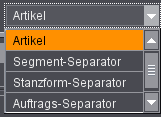
Auswahlliste mit den Schichten (Artikel und Separatoren) (nur Digitale Rollendruckmaschine).
|
Plattenstandbogen
Bei der Definition eines Plattenstandbogens sollten Sie eine Druckmaschine laden, die bereits definiert ist (siehe Bogendruckmaschinen-Editor , Rollendruckmaschinen-Editor und Digitaldruckmaschinen-Editor ). Die Druckmaschinen finden Sie über das Menü "Jobs & Ressourcen > Ressourcen & Maschinen" im Register "Maschinen".
Name des Plattenstandbogens
"Gruppe" und "Name"
Anzeige der Gruppe, in die der Plattenstandbogen gespeichert wird. Vergeben Sie den Namen des Plattenstandbogens. Die Bezeichnung des Plattenstandbogens ist besonders beim JDF-Import wichtig, da die für den Import eingestellten Ordner entsprechend der Reihenfolge in der Liste nach Plattenstandbögen durchsucht werden, die zu den Angaben im JDF passen. Dabei wird nach dem Namen des Plattenstandbogens sowie nach der im Plattenstandbogen eingestellten Druckmaschine gesucht (siehe hierzu JDF-Import ).
Plattendimension
"Druckmaschine"
•Klicken Sie auf den nebenstehenden Ordner-Button, um eine "Druckmaschine" zu laden. Die "Druckmaschine" haben Sie zuvor im Menü "Jobs & Ressourcen > Ressourcen & Maschinen " unter Register "Maschinen" parametriert. Sollte dies nicht der Fall sein, können Sie auch eine mitgelieferte Standard-Maschine laden.
•"Breite", "Höhe": Die Höhe und Breite sind als Maschinenparameter bereits definiert und werden beim Laden der Druckmaschine automatisch gesetzt. Sie können aber hier verändert werden.
Papierdefinitionen
Um die nachfolgenden Angaben nachvollziehen zu können, betrachten Sie bitte auch die Parameter der Druckmaschine, die Sie unter "Maschinen" definiert haben.
Die folgenden Parameter werden z. T. aus den Daten der Druckmaschine errechnet.
"Max. Papierbreite"
Max. Papierbreite = Plattenbreite - (2 x Seitlicher Rand)
"Max. Papierhöhe"
Bei der Berechnung der maximalen Papierhöhe wird angenommen, dass das Papierende dem Druckende (bezogen auf den Plattenanfang) entspricht.
Für die max. Papierhöhe gilt grundsätzlich:
Max. Papierhöhe = Papierende - Papierbeginn
Papierabschnitt
Hier kann eine Abschnittlänge (z. B. für Rollenpapiere) vordefiniert werden.
"Papierbeginn"
Papierbeginn = Druckanfang - Greiferrand
Für die Berechnung des Papierendes müssen Sie bedenken, dass sich der Wert "Druckende" auf das Plattenende bezieht. Somit gilt für das Papierende:
Papierende = Plattenhöhe - Druckende
Zusammenfassend ergibt sich somit für die max. Papierhöhe:
Max. Papierhöhe = Plattenhöhe - Druckende - Druckanfang + Greiferrand
"Greiferrand"
Dieser Wert ist als Maschinenparameter bereits definiert und wird beim Laden der Druckmaschine automatisch gesetzt. Er kann aber hier verändert werden.
"X-Verschiebung"
Horizontale Verschiebung des Papiers in Relation zur Druckplatte.
"Vorschubrichtung"
Die Vorschubrichtung aus der Druckmaschinenressource wird als Vorbelegung des Plattenstandbogens übernommen. Die Einstellung der Vorschubrichtung ist besonders für Digitaldruckmaschinen wichtig, da die Papierdefinitionen nicht immer eine Angabe für die Vorschubrichtung enthalten.
In diesen Fällen wird die Angabe aus dem Plattenstandbogen verwendet und bei der Ausgabe in das JDF geschrieben.
Siehe hierzu auch ausführliche Beschreibung unter: Digitaldruckmaschinen-Editor
"Tauschverhalten"
"Max. Papierformat beim Tausch übernehmen": Im Arbeitsschritt "Platten", können Sie mit der Funktion "Aktuell ausgewählten Plattenstandbogen austauschen...", unkompliziert einen Plattenstandbogen austauschen.
Bei dem Austausch hat normalerweise die Papierdefinition aus dem Job Vorrang, d. h. die im Job definierten Außenmaße für das Papier bleiben bestehen, auch wenn der Plattenstandbogen andere Maße hat. Durch Aktivieren dieser Option wird das beschriebene Verhalten geändert, das im Job definierte Papierformat wird mit den Angaben aus dem "neuen" Plattenstandbogen überschrieben.
"Rollenquerschneider installiert": Notwendige Vorgabe für die Verwendung von Rollenpapier mit der Höhe "0"; statt der "Höhe" wird unter "Papierdefinition für die Produktion" im Arbeitsschritt "Platten" dann die Abschnittlänge angegeben (siehe Rollenpapier).
Sujeteinstellungen im Modus "Ausschießen"
Im Arbeitsschritt "Platten" gibt es die Möglichkeit, das Sujet derart anzupassen, dass unter dem Sujet und über dem Greiferrand noch genügend Platz z. B. für den Farbkontrollstreifen ist. Im Plattenstandbogen-Editor lassen sich diese Einstellungen vordefinieren. Mit den entsprechenden Einstellungen kann beispielsweise vermieden werden, dass der Farbkontrollstreifen zu großen Teilen im Greiferrand positioniert wird und dadurch von Inpress Control nicht gelesen werden kann.
Die Einstellungen für die Sujetpositionierung können in den Plattenstandbogen auch komplett deaktiviert werden. Bei ausgeschalteter Option "Sujeteinstellungen im Modus Ausschießen" werden für die Sujetpositionierung Voreinstellungen verwendet (speziell für die Einstellung "vertikal zentrisch" der Wert "Sujet zentrieren" unter "Voreinstellungen > Standardwerte").
Sujetposition automatisch
Die untere Kante des Sujets wird mindestens mit dem Abstand des Anschnittes auf den Druckanfang (blaue Linie) positioniert.
Wird die Option ausgeschaltet, kann die Sujetposition manuell verändert werden.
Sujetposition vertikal/horizontal zentrisch
Das Sujet wird in vertikaler (Y-Richtung) oder horizontaler Richtung (X-Richtung) zentriert. Sind die Optionen nicht ausgewählt, können Sie einen festen Abstand des Sujets von der Unterkante und/oder von der linken Kante festlegen.
 Hinweis: Bitte beachten Sie: Die Eingabe eines Werts von "0" für den Abstand "Links" bedeutet nicht wie in den Programmversionen bis 2018 eine horizontale Zentrierung, sondern tatsächlich eine Positionierung genau an der linken Seite. Aufträge aus Programmversionen bis 2018, bei denen die horizontale Zentrierung über den "Abstand Links = 0" genutzt wurde, werden ab Version 2019 automatisch mit aktivierter Einstellung "Sujetposition horizontal zentrisch" geöffnet.
Ausgabe
Bei der Ausgabe kann jetzt für unterschiedliche Verwendungen die entsprechenden Ausgabepara-metersätze definiert werden.
"Druckwerk"
Wählen Sie für die Plattenausgabe den gewünschten Ausgabeparametersatz aus. Es werden alle im Arbeitsschritt "Job > Farben" auf Verwendung "Druckwerk" stehende Farben entsprechend gedruckt.
"Lackierwerk"
Falls im Arbeitsschritt "Job > Farben" die Verwendung auf "Lackierwerk" eingestellt ist, wird hier der ausgewählte Ausgabeparametersatz herangezogen sowie die Dimension unter Flexo-Druckplatte.
Bei der Jobausgabe ist der ausgewählte Ausgabeparametersatz voreingestellt.
Belichtungsfläche
"Breite", "Höhe"
Dimension der Belichtungsfläche
"Breite": Slow Scan Richtung
"Höhe": Fast Scan Richtung
"Verschiebung X" "Y"
Der Ursprung der Belichtungsfläche ("X", "Y") befindet sich unten links.
 Hinweis: Wenn Sie eine zentrierte Ausgabe wünschen, müssen Sie darauf achten, dass die Belichtungsfläche zum Plattenstandbogen zentriert ist. Die Position der Belichtungsfläche stellen Sie mit dem X-, Y-Wert ein.
Flexo-Druckplatte
Bei Druckmaschinen mit einem oder mehreren Lackwerken kann sich die Mischform von Flexoplatten und Offsetplatten mit unterschiedlichen Formaten ergeben. Die Signa Station konnte unterschiedliche Formate in einem Job nicht handhaben. Hier kann die Dimension und Position der Platten definiert werden.
Parameter für Sammel-Optimierung
Teile der Optimierungs- und Kostenparameter können direkt in den Ressourcen festgelegt werden. Im Job können dann wahlweise diese Parameter übernommen oder jobspezifische eingestellt werden. Siehe dazu die Beschreibung unter Register "Allgemein", Register "Geometrie", Register "Platzierung" und Register "Kosten".
Für die Produktcodesuche bei Bogen-Optimierung mit Segmenten wird hier die Segmentvorlagen-Gruppe für die Suche nach Produktcodes voreingestellt.
Marken
Manuell gesetzte Marken oder Verwenden von Automarkensets
Bei Auswahl der Option "manuell gesetzte Marken verwenden" müssen alle gewünschten Marken für diesen Plattenstandbogen manuell gesetzt werden. Die Marken werden dann auf allen Druckbogen dieses Plattenstandbogens gesetzt, eine druckbogenspezifische automatische Steuerung über Regeln abhängig von Kundenname, Teilprodukt oder Druckbogen ist nicht möglich.
Beim Umschalten von "Automarkenset verwenden" auf die manuelle Steuerung werden daher alle Automarken, die mit Regeln versehen sind, entfernt. Lediglich die Automarken ohne Vorgaben unter "Einschränkung auf Druckbogen" werden in manuelle Marken konvertiert.
Umgekehrt können Sie beim Umschalten von manueller Bearbeitung auf Automarkensets entscheiden, ob bereits für den Plattenstandbogen manuell gesetzte Marken mit in das Automarkenset übernommen werden sollen oder nur die Marken des ausgewählten Automarkensets verwendet werden.
Automarkensets werden in den Ressourcen verwaltet und im Automarkenset Editor angelegt.
Die folgenden Abschnitte erläutern die Einstellmöglichkeiten bei manuell gesetzten Marken. Eine ausführliche Beschreibung zu den Druckbogen-Automarkensets finden Sie unter Automarkensets Druckbogen.
Liste der platzierten Marken
Die "Liste der platzierten Marken" enthält alle Marken, die Sie auf dem Plattenstandbogen positioniert haben. Die Liste wird nach dem Bezug in der Reihenfolge "Sujet", "Papier", "Platte" sortiert. Innerhalb der Sortierung "Bezug" steht die zuletzt positionierte Marke oben. Die Liste entspricht dann auch der Druckreihenfolge.
|
|
Hiermit können Sie die Ressource "Marken" einblenden und dort eine Marke selektieren. Die Marke wird in der Grafik unten links (Ursprung) positioniert und in die "Liste der platzierten Marken" übernommen.
|
|
|
Selektierte Marke durch eine andere ersetzen. Die selektierte Marke wird überschrieben.
|
|
|
Selektierte Marke löschen.
|
|
|
Beim Verwenden von Automarkensets:
|
|
|
Durch Aktivieren dieser Funktion wird ausgewählte Marke in der Grafikansicht mit einer magentafarbenen Umrandung versehen, um leichter identifizierbar zu sein. Erneutes Klicken auf den Button schaltet die Markierung wieder ab.
|
|
|
Mit der Filter-Funktion wird die Darstellung der Tabelle auf die Marken begrenzt, die in dem ausgewählten Automarkenset aktiviert sind. Wollen Sie weitere Marken aktivieren, müssen Sie die Filter-Funktion durch erneutes Klicken auf den Button abschalten. Es werden alle aktivierten Marken angezeigt, auch wenn sie im Auftrag aktuell nicht verwendet werden.
|
|
|
Bei manuell gesetzten Marken:
|
|
|
Verschiebt eine selektierte Marke in der Liste nach oben (Sortier-Funktion). Es wird zusätzlich die Druckreihenfolge bestimmt.
|
|
|
Verschiebt eine selektierte Marke in der Liste nach unten (Sortier-Funktion). Es wird zusätzlich die Druckreihenfolge bestimmt.
|
Ausgewählte Marke
"Gruppe/Name"
Anzeige der Ressourcen-Gruppe und des Markennamens der selektierten Marke.
"Farbe"
Farbauszüge, auf die, die Marke gesetzt werden soll. Mit einem Klick auf den rechten Pfeil öffnen Sie die Tabelle in der Sie die Farbebenen definieren auf der die unfarbige Marke platziert werden soll. Siehe dazu auch Farbe.
"Referenzpunkt"
Referenzpunkt, auf dem die Marke positioniert werden soll. Der Hotspot der Marke "rastet" auf den magnetischen Referenzpunkt ein. Die Referenzpunkte werden angezeigt, wenn Sie in der Grafik eine Marke mit gedrückter Maustaste verschieben. Je nach eingestelltem Bezug werden die Referenzpunkte des Papiers, der Platte oder des Sujets angezeigt.
"Position X, Y"
Koordinate der Marke relativ zum gewählten Referenzpunkt. Siehe dazu auch Button "Wechseln" .
"Skalierung Breite, Höhe"
Skalierungsfaktor der Marke (Minimum=10%, Maximum=500%).
Farbkontrollstreifen, die für die Farbzonensteuerung verwendet werden, dürfen nicht in X-Richtung skaliert werden. Siehe dazu auch Button "Proportionen bei der Skalierung beibehalten"
"Ausrichtung"
Angabe in Grad oder Wahl eines freien Winkels.
"Bezug"
Eine Marke wird entweder dem Papier, der Platte oder dem Sujet zugeordnet. Ändern Sie die Dimension oder die Position eines dieser Objekte, so wird die Position der zugeordneten Marke automatisch korrekt angepasst.
Experten-Modus
"Vordergrund"
Die Marke liegt entweder über (Vordergrund) oder unter dem Seiteninhalt.
"Form"
Über die Auswahlliste "Form" kann jede Marke auf eine bestimmte Form (Schöndruck, Widerdruck) oder (Allen Formen) zugeordnet werden.
"Breite", "Höhe"
Größe der Marke anzeigen.
"Ausschnitt"
Hiermit können Sie den Teil einer Marke definieren, der weg geschnitten werden soll. Hierzu haben Sie die folgenden beiden Möglichkeiten:
a) Sie setzen die Rändern unter "Ausschnitt". Wenn Sie mit der rechten Maustaste auf eine Marke klicken, erscheint ein gelbes Rechteck, das die Marke umschließt. Die Definitionen der Ränder beziehen sich auf dieses Rechteck.
•"Rand links": Der Wert "0" entspricht dem linken Rand des gelben, die Marke umschließenden Rechtecks. Wenn Sie einen Wert eingeben, so ist dies die Strecke vom linken Rand aus in die Marke hinein. Dieser Teil der Marke wird weg geschnitten, wenn Sie die Tab-Taste drücken oder in ein anderes Eingabefeld klicken.
•"Rand unten", "Rechts", "Oben": Siehe "Rand links". Entsprechend können Sie die Marke vom unteren, rechten und oberen Rand aus beschneiden.
b) Sie können innerhalb der Marke ein Rechteck aufziehen. Dieses Rechteck umschließt den Teil der Marke, der nach dem Ausschneiden übrig bleibt.
Um das Rechteck zu erzeugen, drücken Sie Befehlstaste + Umschalttaste und ziehen Sie das Rechteck mit gedrückter Maustaste auf. Lassen Sie zuerst den Maus-Cursor los und danach die Tasten Befehlstaste + Umschalttaste. Ein Teil des Rechtecks muss innerhalb der selektierten Marke liegen.
|
|
Änderungen am Rand links und rechts zulassen. Betrifft nur Marken mit automatischer Anpassung. Der Markentyp ändert sich dann entsprechend auf nicht automatisch.
|
|
|
Das Ausschneiden erfolgt erst, wenn Sie auf diesen Button klicken.
|
Weitere Bedienhinweise finden Sie im Arbeiten mit Marken - Einleitung.
Markenressourcen
Hier können Sie mit Drag & Drop Marken in der Grafik positionieren. Wenn Sie mit der gedrückten Maustaste ein Objekt in der Grafik verschieben, sehen Sie die Referenzpunkte für Papier und Sujet.
Beim Drag & Drop aus den Markenressourcen werden alle vorhandenen Referenzpunkte (Papier, Platte, Sujet) angezeigt. Beim Ablegen (Positionieren) einer Marke auf einen bestimmten Referenzpunkt bekommt die Marke den Bezug des Referenzpunktes. Wird die Marke nicht auf einen Referenzpunkt abgelegt, ist der Bezug immer Papier.
Beim Verschieben einer Marke werden nur die Referenzpunkte des zugehörigen Bezugs angezeigt.
Weitere Bedienhinweise entnehmen Sie bitte Ausgewählte Marke.
Hinweise zu Marken
•Die Marken "TilingLine_Horizontal" und "TilingLine_Vertical" müssen unbedingt den Bezug "Papier" haben, da sonst Teilung nicht funktioniert.
•Der Belichtungsanfang kann bei Teilung durch Setzen der Teilungslinien "TilingLine_Horizontal" und "TilingLine_Vertical" definiert werden:
a) Die äußere Teilungslinie liegt innerhalb des Papiers: In diesem Fall bestimmt die Druckplatte den Belichtungsanfang. Die Teilungslinie bewirkt eine Teilung des Bogens und die entsprechenden Teile-Nummern werden eingeblendet.
b) Die äußere Teilungslinie liegt außerhalb oder am Anfang des Papiers: In diesem Fall beginnt die Belichtung an der Position der Teilungslinie. Der Bogen wird durch diese Teilungslinie nicht geteilt.
•Die Marken "TilingRegister" und "TilingText" werden automatisch gesetzt.
Marken dem Plattenstandbogen neu zuordnen
Werden die Marken umorganisiert, beispielsweise durch Umbenennung von Gruppen, so können diese in den Plattenstandbögen nicht mehr gefunden werden. Die Folge ist, dass die betroffenen Marken aus dem Plattenstandbogen entfernt werden.
In den meisten Fällen ist dies aber nicht notwendig. Es reicht aus, wenn die Marken neu zugeordnet werden könnten.
Wird beim Öffnen eines Plattenstandbogens festgestellt, dass Marken nicht gefunden werden können, wird abgefragt, ob alternative Marken gewählt werden sollen. Bei der Ersetzung werden die Markenressourcen nach gleichnamigen Marken durchsucht. Diese werden dann bei der Frage nach alternativen Marken angeboten.
Wenn gewünscht, werden alle weiteren fehlenden Marken in der gleichen Gruppe wie die zuerst vorgeschlagene gesucht. Dies ist insbesondere dann sinnvoll, wenn sich lediglich der Gruppenname geändert hat.
Kann keine Marke mit gleichem Namen in einer anderen Gruppe gefunden werden, besteht die Möglichkeit, mithilfe des Ressourcen-Auswahl-Dialoges eine alternative Marke für die fehlende Marke zu wählen.
Welche Marken als Alternative für fehlende Marken eingestellt wurden, bleibt als Information bis zum Beenden der Signa Station erhalten. Auf diese Weise können bei weiteren Plattenstandbogen fehlende Marken weitestgehend automatisch ausgetauscht werden (eine Zusammenfassung der ausgetauschten Marken wird angezeigt).
Der Ressourcen Aktualisierungs-Assistent zeigt in der Liste der zu aktualisierenden Ressourcen auch Plattenstandbogen an, bei denen Marken nicht gefunden werden konnten. Bei der Aktualisierung können dann alternative Marken gewählt werden (siehe auch Ressourcen Aktualisierungs Assistent ).
Die Auswahl von alternativen Marken für fehlende Marken wird auch bei der Auswahl des Plattenstandbogens während der Job-Erzeugung und beim Plattenstandbogentausch im Arbeitsschritt "Platten" angeboten
Beispiel:
Zwei Plattenstandbogen enthalten einen Farbkontrollstreifen aus einer Gruppe, die umbenannt wurde.
Wird nun einer Plattenstandbogen im Plattenstandbogen-Editor geöffnet, kann der ursprüngliche Farbkontrollstreifen nicht mehr gefunden werden. Es kommt deshalb die Frage, ob eine alternative Marke ausgewählt werden soll.
Ihnen stehen nun drei Möglichkeiten zur Verfügung:
•"Ja": die vorgeschlagene Marke wird übernommen und alle folgenden fehlenden Marken werden in der gleichen Gruppe gesucht.
•"Nein": die vorgeschlagene Marke wird verworfen und es wird ein Ressourcen-Auswahl-Dialog zur manuellen Zuweisung einer alternativen Marke gezeigt.
•"Abbrechen": die fehlende Marke wird nicht durch eine alternative Marke ersetzt und wird daher aus dem Plattenstandbogen entfernt.
Hat eine Ersetzung von fehlenden Marken durch alternative Marken statt gefunden, so wird dies in einer Meldung angezeigt.
Beim Öffnen des zweiten Plattenstandbogens mit dem Farbkontrollstreifen findet das Ersetzen automatisch auf Basis der Zuweisung beim ersten Bogen statt.
Laden der Ressource ’Plattenstandbögen’ in den Job
Hier erfolgt das Laden der Ressource in den Job:
•Arbeitsschritt "Platten" mit dem Button "Plattenstandbogen aus Ressource auswählen..."