[印刷用紙]タブには、現在選択されている製品部品の印刷用紙が、印刷用紙にすべてのオブジェクトが配置された状態でグラフィック形式で表示されます。
印刷用紙を編集するには、[印刷用紙インスペクタ]が必要です。印刷用紙をダブルクリックすると(または、印刷用紙をコンテキストメニューで選択すると)、[印刷用紙インスペクタ]が表示されます。インスペクタウィンドウでの変更は、瞬時に[印刷用紙]タブのグラフィックウィンドウに表示されます。
製品部品内の他の印刷用紙は、ブラウザウィンドウまたはリスト表示ウィンドウでシングルクリックすると表示できます。印刷用紙をダブルクリックすると、印刷用紙インスペクタが開きます。
•表と裏を同時に表示するオプションを使用した印刷用紙の表示。これに関しては表/裏を分割を参照。
•Ctrl+左右矢印キー: 表裏面表示の切り替え(例えば、「全ての1アップで表裏を反転して配置」オプションの使用時などに役立つ)ならびに印刷用紙バリアントとロール式印刷用紙の表示切替が可能です。
•ブラウザウィンドウまたはリスト表示ウィンドウからのドラッグ&ドロップによる項目の配置。詳細はドラッグ&ドロップも参照してください。
•さまざまなレイヤーへのページのインポート。これに関しては表示設定とレイヤーのオン/オフ を参照。
•現在開いているジョブの「内部のマーク」の作成。これに関しては内部マークの作成を参照。
•グラフィック表示の自由な設定とオブジェクトの測定単位の表示。これに関しては表示設定とレイヤーのオン/オフ を参照。
•カラーレイヤーの選択。これに関してはカラーチャンネルを参照。
•定規上のゼロの設定
これに関しては、マウスとキーボードのショートカットグラフィックウィンドウを参照してください。
•測定ツールの操作
これに関しては、マウスとキーボードのショートカットグラフィックウィンドウを参照してください。
•マグネチックスナップ線の設定
これに関しては、マウスとキーボードのショートカットグラフィックウィンドウを参照してください。
以下の機能は、グラフィックウィンドウの[印刷用紙]タブでコンテキストメニューを表示すると使用できます。
[印刷用紙インスペクタ]
インスペクタウィンドウで印刷用紙インスペクタ を呼び出します。
[印刷用紙を出力...]
現在選択されている印刷用紙を印刷します。「ジョブを出力...」ウィンドウが開きます。
[印刷用紙を削除]

前提条件: [付け合わせジョブの最適化]作業モードのみ選択できます。
選択した印刷用紙を削除します。印刷用紙を1つはジョブに残す必要があります。
インスペクタウィンドウで折り用紙インスペクタ またはモンタージュブロックインスペクタ を開きます。
[整列]

前提条件:[モンタージュ]作業モードのみ選択できます。
少なくとも2つの丁合いブロック/折り用紙を選択すると、コンテキストメニューで[位置調整]コマンドを使用できます。
モンタージュブロックは、[コマンド]キー + マウスクリックで選択または選択解除できます。
ブロックは、最初に選択されたブロックの端に、オプションで右、左、上、または下に配置されます。選択したブロックを中心軸上で水平または垂直に整列させるオプションもあります。たとえば、共通のゼロラインに折り目を付けることができます。

前提条件: [面付け]および[モンタージュ]作業モードでのみ選択できます。
折り用紙/モンタージュブロックは自動的に再配列できますが、ギャップデータの入力によって手動で再配列することもできます。

前提条件: 表と裏を定義しておく必要があります。この機能は、「片面 天地返し」や「片面 打ち返し」用ではありません。
たとえば、この機能を使用して、プレートを一定のカラーに適合させることができます。複数選択が可能です。
[折り用紙を交換]

前提条件:[面付け]作業モードでのみ選択できます。
たとえば、この機能を使用して、プレートを一定のカラーに適合させることができます。

前提条件: [面付け]作業モードでのみ選択できます。
たとえば、この機能を使用して、プレートを一定のカラーに適合させることができます。
[折り用紙/モンタージュブロックを削除]

前提条件:[面付け]および[モンタージュ]作業モードでのみ選択できます。
実行中の折り用紙/モンタージュブロックを削除します。
[新規モンタージュブロックを作成]

前提条件:[モンタージュ]作業モードのみ選択できます。
新規モンタージュブロックを作成します。この機能はモンタージュブロックインスペクタ の機能と同じです。
[モンタージュブロックを複製]

前提条件:[モンタージュ]作業モードのみ選択できます。
実行中のモンタージュブロックが内容もすべて含めて複製されます。複製されたモンタージュブロックは、元のモンタージュブロックのすぐ上に配置されます。

注記:コピー(フォーマット、1upコピー、...)で行った変更は、意味がある場合は直ちに他のコピーに反映されます。[位置X]および[位置Y]セクションのパラメータは選択したブロックのみに適用され、各余白([左余白]、...)もそれぞれアクティブなモンタージュブロックのみに関連付けられます。これは、多くのMISシステムが、異なる余白を付与することによって様々なコピー位置を用紙上に定義するため、異なる余白が可能でなければならないからです。
[ステーションインデックスを変更...]
[モンタージュブロック]および[抜き型]でも。[ステーションインデックスおよびアイテムを変更]を参照。
この機能によって、「付け合せフォルダ」のジョブを手動で印刷用紙に割り当てることができます。特に、用紙最適化を行った後の補足として使用します。

前提条件: [付け合せジョブ]ワークフローでのみ使用できます。
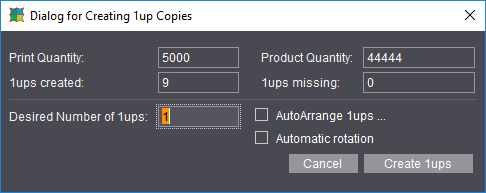
ダイアログには、現在の[用紙枚数]および[製品部数]、作成された1up数、指定された用紙枚数と製品部数で不足している1up数が表示されます。
[希望の1up数]で、[1upを作成]をクリックした後に作成される1upの数を指定できます。新しい1upは選択した1upの近くに配置され、通常は重なります。
[1upを自動配置]:[自動配置パラメータ]ダイアログが開きます。
[自動回転]:上記のダイアログでパラメータが自動的に設定されます。
コンテキストメニューの[モンタージュブロックを削除]機能で、モンタージュブロックを印刷用紙から再び削除できます。複数選択が可能です。それぞれ、いずれかのモンタージュブロックが、「マスターラベル」属性を持ちます。マスターラベルを削除すると、そのタイプの1upがすべて削除されます(確認質問後に)。
[マークと裁ち落としを合わせる]
Signa Stationは、選択された印刷用紙上で、折り用紙またはモンタージュブロック間の間隔をチェックします。断裁マークおよび/または裁ち落としが隣接するブロックで重なる場合、これらは自動的に削除されます。
グラフィックウィンドウでは重なっている項目を見落とすことがあるため、手動でブロックを移動した後には、この機能を使用するとよいでしょう。
また、カラーコントロールマークは印刷領域に合わせられます(印刷領域への自動クリップ)。
[マーク]
[クリップパスを有効]
マークのクリップパスがオンになり、表示されます。クリップパスを含むマークは、青い線で強調表示されます。マークを選択すると、クリップパスは、緑/黒の線で強調表示されます。
[クリップパスを無効]
選択したマークのクリップパスが無視されます。
[マークを編集]
マークエディタで、選択したマークを開くまたは編集できます。
これについては、「エディタ」の該当するマークエディタ、またははじめにを参照してください。
1つあるいは複数のマークを複製することができます。[マークの複製] ウィンドウで以下の項目を入力します:
-コピーをいくつ作成するか
-コピーの水平移動(X軸)
-コピーの垂直移動(Y軸)
移動では負の値も入力可能です。
[マークを削除]
警告メッセージを確認後、選択したマークが削除されます。
[グラフィック]
[名前を付けて保存...]
現在の印刷用紙は、Portable Network Graphics フォーマット(.png)のグラフィックファイルとして保存できます。
[印刷]
現在の印刷用紙のコピーをプリンタに出力できます。
[すべてを印刷]
ジョブ内の各印刷用紙のコピーをプリンタに出力できます。
[ページ割り付けを削除]
ジョブ内の選択したページの割り付けを削除します。ジョブ内のページまたは1アップは、割り付けられた内容を持たなくなります。
[クリップボードからページを貼り付け]
この機能は、[内容]手順であらかじめページ/アップをクリップボードにコピーした場合のみアクティブです。コピーしたページは、任意の場所に貼り付けることができます。これに関しては[クリップボードからページを貼り付け]を参照。
ステーション番号を割当て...

前提条件: [モンタージュ]および[パッケージ]の作業モードでのみ選択できます。
この機能は、[StationNumber]マークと共に使用する必要があります。操作および取扱については手順1:「StationNumber」マークをアップに割り当ておよび手順2:ステーション番号の割り当てを参照してください。
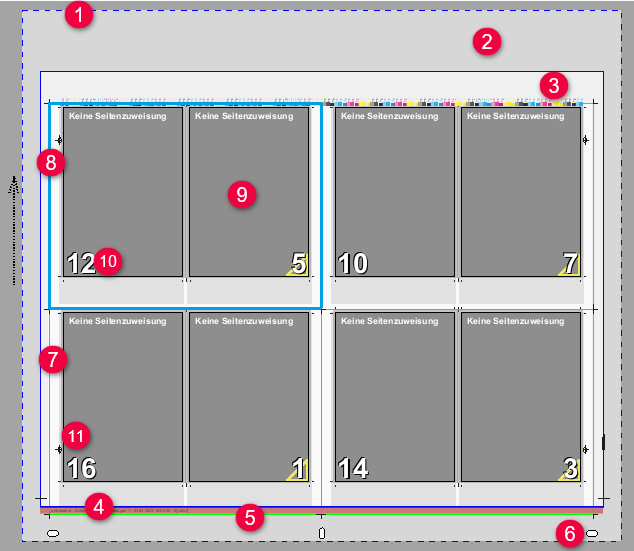
1.青と白の線
最大イメージウィンドウを示します。イメージウィンドウは、選択したフィルムセッタータイプまたはプレートセッタータイプのプロパティに基づいています。
2.グレーの領域(カラーは選択可能)
プレートサイズを示します。これは、プレートテンプレートで定義されたプレートサイズに基づいています。
3.白の領域(カラーは選択可能)
定義した用紙サイズを示します。用紙サイズは[プレート]タブで定義します。
4.青の線
印刷開始位置(ベースライン+くわえしろ)を示します。
5.赤のバー(カラーは選択可能)
くわえしろおよび/または青い線で印刷範囲を示します。
6.白のパンチ
印刷パンチを示します。パンチは単なる記号であり、印刷時の実際の形状を表していません。
7.緑の線
折り用紙/モンタージュブロックの定義済み用紙余白(カットブロック)を示します。
8.水色の線
グラフィックウィンドウをクリックすると、オブジェクトが選択され、手動で移動したりできます。
オブジェクトは、折り用紙、モンタージュブロック、ページまたはマークが考えられます。
[グラフィックウィンドウ>印刷用紙] で折り用紙を選択すると、選択後にもう一度クリックすることで折り用紙上の一つのページが選択されます。
9.グレーの領域(ページ)
ページ(面付け)または1アップ(モンタージュ)を示します。ページまたは1アップの周りにある明るいグレーの領域はトリム余白を示します。
10.ページ番号
•白/黒のページ番号:ページが割り付けられておらず、ページの背景がグレーの場合は、ページ番号は白になります。プレビューつきあるいはプレビューなし (マゼンタ表示) の割り付け済みページでは、ページ番号は黒になります。
•緑のページ番号:特殊なマスターページとタイルのページ番号は、判別しやすくするために緑で表示されます。
•赤のページ番号:ページインスペクタまたは製品部品でグローバルに「クリープ」機能が有効な場合、相応のページ番号が判別しやすいよう赤で表示されます。
11.マーク:手動配置されたマークおよび一部の自動マークは、マウスの左ボタンを押したままクリックして、グラフィックビューに移動することができます(オレンジまたはマゼンタの囲み)。クリックすると赤で囲まれるマークは、移動できない自動マークです(グラフィックビューで自動マークを編集するを参照)。
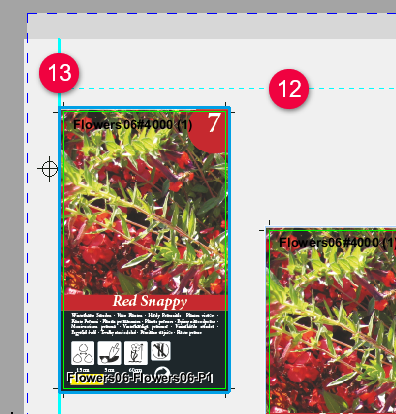
12.シアンの線(破線)
付け合わせ最適化ジョブで、ジオメトリパラメータ(辺)によって指定される最適化範囲を示します。
13.シアンの線(実線)
オブジェクトをインタラクティブに移動する際に、最適化範囲の辺にスナップしたことを示します(レイアウトテンプレートなしの付け合わせ最適化ジョブ)。
グラフィックビューでのレイアウト手動変更操作の簡便化(「吸着」)
用紙レイアウトを編集する際、レイアウトが完全に新しく構成されることがあります。ズーム段階が少なく、多数の折り用紙/ページが狭い間隔で隣接している場合、レイアウトを手動で構成して要素を正確に配置することが難しいことがよくあります。簡単に配置できるように、オブジェクトを手動で移動する際に様々な位置にスナップします。
折り用紙、モンタージュブロック、抜き型ビューでも吸着を使用できます。
選択した吸着モード、状況、配置対象オブジェクトに応じて、スナップは参照オブジェクトの辺縁または角点のいずれかに作用します。
吸着ライン
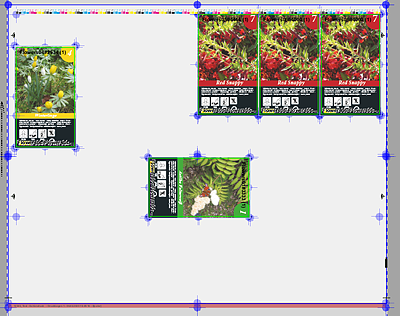
グラフィックビューでオブジェクトを移動する際に、他のオブジェクトに補助線を作成し、ここにアクティブなオブジェクトをスナップします。このようにしてオブジェクトを手動配置する際に、簡単に相互に揃えることができます。
例(1 = 移動される1up;青色の囲み):
•A: 水平方向の線(イエロー)にスナップ、基準1up(2)もイエロー(この例の図には複数の基準1upがあります)
•B: 垂直方向の線(シアン)にスナップ、基準1up(3)もシアン
•C: 水平方向(イエロー)および垂直方向(シアン)の線にスナップ、基準1up(4)はグリーン
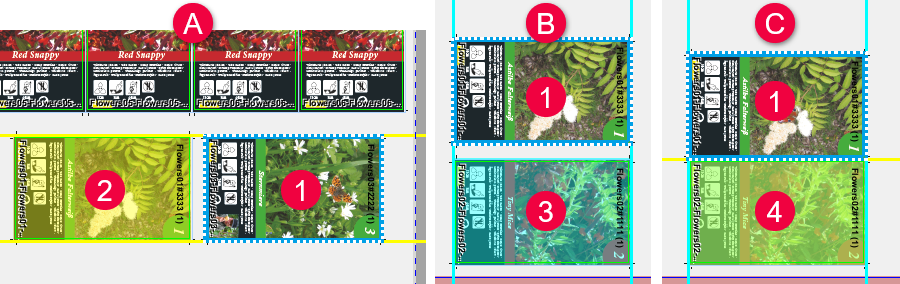

注記:上下端または左右端の両方が別の要素のスナップ領域内にある場合は、両方の補助線が表示されます。
吸着点
スナップは常に他のオブジェクトの辺や補助線に作用するわけではなく、選択モードに応じて隣接オブジェクトの頂点にも作用します。この動作モードでは補助線は表示されず、代わりにスナップポイントがマーキングされます。また、「スナップ半径」は標準のスナップよりも大きくなります。
例:
「左下から水平方向」モードでは、移動されたオブジェクト(青い破線の囲み)が、左側にあるオブジェクトの右下角にスナップされます。
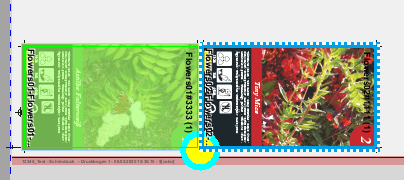
スナップはターゲット円によって標識されます。
参照点への吸着
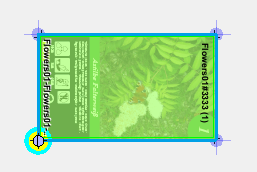
マークの移動操作時など参照点への吸着時、吸着点によって吸着状態が可視化されます。さらに、参照点に関連するオブジェクトが視覚的に強調表示されます:この拡張表示機能は、マークを対応するインスペクターからドラッグ&ドロップで追加する際にも既に適用されます。
測定矩形ツールを使用して参照点への吸着時、吸着点によって吸着状態が可視化されます。さらに、参照点に関連するオブジェクトが視覚的に強調表示されます:
マークの移動操作時など参照点への吸着時、吸着点によって吸着状態が可視化されます。参照点の表示は自動的に有効化され、原点設定後に無効化されます。
「印刷不可余白を表示」設定が有効であれば、印刷可能領域に追加の参照点が挿入され、これらの点にもスナップできます。さらに、関連オブジェクト、この場合は印刷可能領域が視覚的に強調表示されます。
2つの選択ツールのいずれかがアクティブである場合、追加のボタンを使用して、スナップモードを別の方法に設定できます。デフォルトでは、隣接する要素へのスナップは全方向に影響します(前のセクションの説明を参照)。つまり、すべての辺が考慮されます。
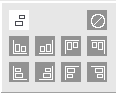
ボタンをクリックすると、スナップを目的に合わせて制御するためのボタンの選択が開きます。その際、レイアウト再構築の始点となる角および再構築の方向を選択します。
上列のボタンではスナップが水平方向に制限されます。つまり、要素が横並びに配置され上下の辺に揃えられます。
下列のボタンではスナップが垂直方向に制限されます。つまり、要素が縦並びに配置され左右の辺に揃えられます。
この作業方法によって、レイアウトをコントロールしながら手動で迅速に構成できます。
ボタンの機能

|
上下列のボタン(ここでは左下から整列)は、「m」キーで水平方向から垂直方向に切り替えることができます。 |

|
一番左の上のボタンで再び、補助線がある標準スナップに戻すことができます。補助線ありの標準スナップとピンポイントで行う整列は、「n」キーで切り替えます。 |

|
一番右の上のボタンで、スナップを完全にオフにできます。 |
キーボードコマンド
キーボードの「o」キーでグラフィックビュー内の吸着ON/OFFを切り替えられます。
参照点への吸着を使用する場合、参照点を表示すると位置確認が容易になります。この際、キーボードの「R」キーを押すと、すべての参照点の表示をON/OFFできます。
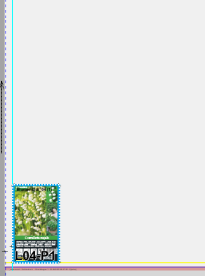
例:左下角を始点にしてレイアウトを構成
|
最初の折り用紙が左下角に配置されます。 |
|
|
|
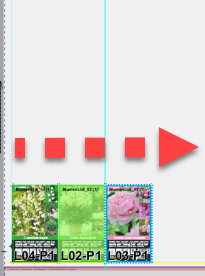
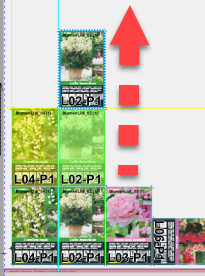
「左下から水平方向」モードに切り替える 次の折り用紙を最初の折り用紙の右横に配置できます。スナップは、上下の辺およびそれぞれの右辺だけに適用されます。 |

|
|
|
下列を構成した後:「左下から垂直方向」モードに切り替える 次の折り用紙を下列の上に配置できます。スナップは、左右の辺、およびそれぞれ下列の上辺のみに適用されます。
|

|
|
[表示設定]の[吸着]に、現在設定されている吸着モードが表示されます。この吸着モードをデフォルトで使用する場合は、[プリファレンスとして保存]ボタンをクリックします。すると、すべての新規ジョブで、常にこの設定が使用されます。
折り用紙を配置する際、多くの場合は、印刷用紙を揃える辺から作業することが推奨されます。そのため吸着モードは、揃える辺に応じて自動的に切り替えることができます。揃える辺としては、横針マークの位置と同じ辺が使用されます。
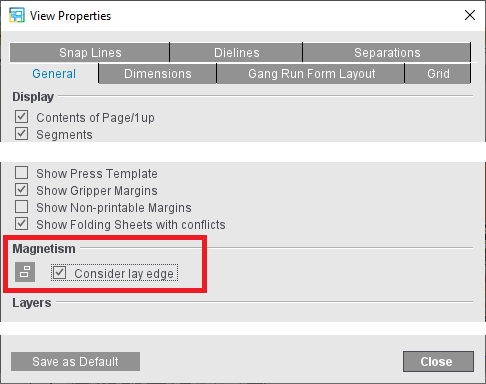
そのために、[表示設定]で「揃える辺を考慮する」オプションを有効にしてください。すると吸着モードが、印刷用紙ごとに横針マークの位置に応じて自動的に切り替えられます。この設定もプリファレンスとして保存できます。
例:吸着モードが左下・水平方向に整列で有効になっています。横針マークが右側にあり揃える辺も右側である印刷用紙になると、モードが右下・水平方向に整列に切り替わり、用紙の構成が右から左に変わります。
複数選択
グラフィックビューで1個の折り用紙またはページをクリックすると、このジョブのオブジェクトが印刷用紙上に複数回配置されていても、クリックしたオブジェクトだけが選択されます。入力リストでジョブを選択すると、このジョブのすべてのオブジェクトが選択されます。
この複数選択が、グラフィックビューでも、キーを同時に押すことにより可能になりました:
|
キー |
クリック時の機能 |
|
Shift |
1個のジョブのすべてのアイテムを選択(入力リストでの選択と同じ) |
|
Ctrl |
個々のアイテムを追加で選択または選択解除 |
|
Shift + Ctrl |
選択した他のジョブのすべてのアイテムを追加 |

注記: ショートカットキー[Shift + Ctrl]は、測定用四角形のグラフィックツールの切り替えには使用されなくなりました。
最適化範囲の辺にスナップ
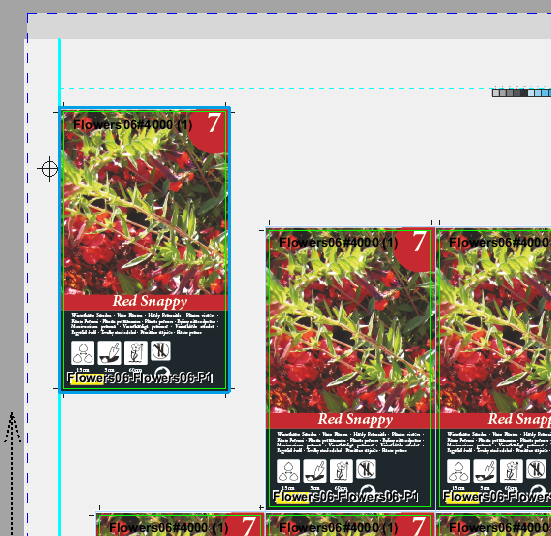
付け合わせジョブでは、1upを移動する際に最適化範囲の辺にもスナップできます。最適化範囲とは、「用紙最適化のジオメトリパラメータ」によって定義される範囲です。これは、「レイアウトテンプレートなしの用紙最適化」モードの付け合わせジョブでのみ使用可能です(表示と機能の12/13を参照)。
重なり合う要素に対する警告
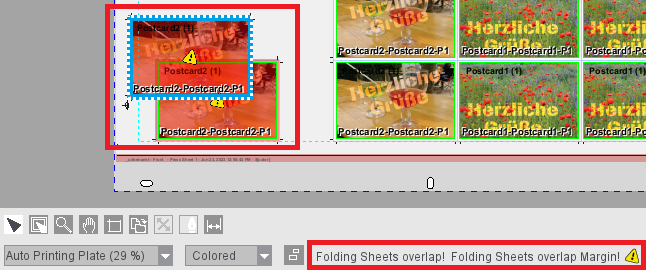
手動で移動する場合、要素が重なったり、余白上に位置することがあります。このようなエラーを適時に検知するため、グラフィックビューの設定で「重なり合う折り用紙/モンタージュブロックを表示」オプションを有効にできます。
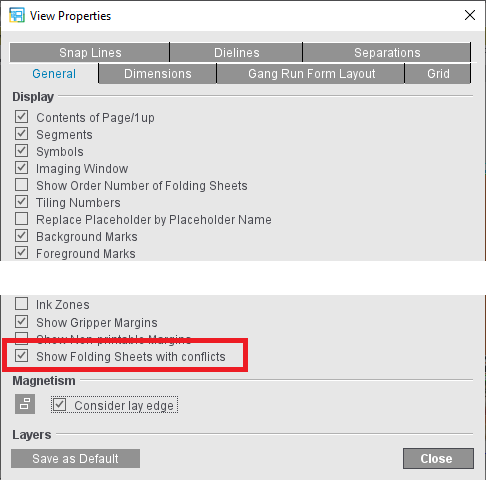
このオプションを有効にすると、重なり合っていたり、余白上に位置する要素が赤色で示され、警告マークが表示されます。加えて、グラフィックビューの下にテキストメッセージが表示されます:
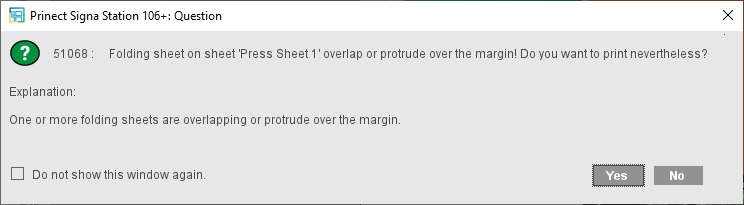
修正なしで用紙が出力されると、出力時に再度警告が表示されます: