
使用标记工作中对标记的使用进行了详细说明。
在“标记”工作步骤中,您可以进行如下设置:
•自动启用印刷控制单元
•为自动设置的标记确定定位、颜色和缩放比例
•限制基于折页放置
提示:再次加载一个活件时将使用的标记和自动标记集与当前资源进行对比,必要时可以更新。在活件中修改的自动标记集(标有“*”号)不会自动对比。
如勾选该选项,会自动设置子活件的裁切标记、折页标记、配贴标记、折标、折页角、折页位置、1up 标记、1up 覆盖标记和折帖折标。
对于新活件,会采用预设置中为选择的工作模式确定的自动标记集。使用的配置会在“自动标记集”字段中显示。在活件中,可通过文件夹按钮从资源中选择另一个自动标记集或针对活件进行各项设置。使用的自动标记集和资源目录会在上面的字段中显示。在“选择标记”对话框中只会显示与选择的工作模式匹配的自动标记集。
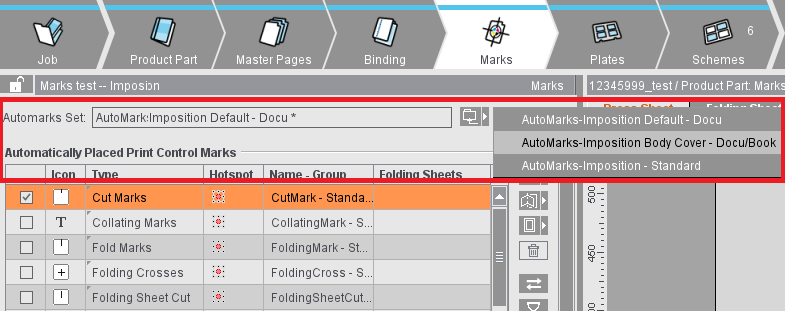
对自动标记集的修改仅对涉及活件有效,对资源无效。跟资源相比,修改的自动标记集会加“*”号。将活件内部设置调整成与资源的一致时,会忽略此类改过的配置,以免对活件造成不必要的修改。但也可通过保存按钮将修改的配置存入资源(作为新自动标记集或覆盖现有自动标记集)。
自动标记集既可以在资源中创建并编辑也可在活件的“标记”工作步骤中创建和编辑,然后存入资源。资源中用于创建自动标记集的编辑器与活件中的编辑器在功能上只有轻微差别。为了让您更好地了解自动标记的使用,在自动标记中专门对此进行了介绍。
表格简化了预置参数的阅览及印刷控制元素的配置:
•如果选择一个未勾选的标记,其参数显示在表格下方(不可编辑)。
•通过勾选及选择标记可修改表格下方的参数:

自动设置的裁切和折页标记目前不能更改,因为这些标记的位置基本上是唯一的。只能通过明确关闭图形窗口中的自动功能才能更改。见自动裁切和折页标记的自动模式下的说明。
所有其他自动设置的标记类型可在图形窗口中选择并修改。
关于标记设置的详细信息见下列章节:
|
|
||

提示:“1up 识别”标记专门设计用于组活件或多重印张优化。为此请参阅带印张优化的组活件简介下的说明。
当设置裁切和折页标记的时候,软件总是会检查折页/拼版单元上的留空是否足够进行自动添加标记和出血。如果需要的话,标记会被删除,裁切减少以保证它们不会伸到邻页上。适用于正反印刷。
裁剪标记和折页标记无法再更改。选择一个红色框时在图形窗口中显示这些要素。
如果为专用主页设置了一个自定义出血的话,就不会自动调整出血有时,出血区可能必去伸入相邻页面。您可以通过创建一个包含自定义出血的专用主页(“主页”工作步骤)处理这种情况。此外还可以在页面/1up 检视器中关闭“自动出血调整”。
裁切标记根据页面设置,并在页面/1up 检视器的“标记”工作步骤中列出(另见页面/1up 检视器)。
折页标记、折标、折页角、折页位置和配贴标记根据折页设置,并在“标记”工作步骤的折页检视器的中列出(可参阅折页检视器,标记)。
自动设置的印刷控制元素根据折页或页面设置。借助规则,可根据折页在一个活件内使用多个自动标记配置。比如封面需要使用与内页不同的标记和参数或不同客户需要使用不同标记时。

注意:目前只能针对“折手拼”工作模式的自动标记配置创建规则。
详细信息见:自动标记
手动设置的标记将根据下列规则进行编辑:
如果改变了子活件的版式,例如,页面尺寸、留空、纸张尺寸等,将重新计算所有折页和印张。在这种情况下,任何手动设置的标记都会丢失。其它类型的改变,如开关页面爬移、页面内容位置的改变等,输出不会被重新计算并且标记会被保留。
在“标记”工作步骤中只可选择自动设置的标记(见上文)。您可以在印张检视、折页/拼版单元检视和页面/ 1up 检视中设置手动标记。
只能在“自由拼”工作模式中使用这一新的自动标记。该标记默认不设置。
类似于“折手拼”工作模式中的折页书帖,需要提供拼版单元额外信息的标记。
只能在“自由拼”工作模式中使用这一新的自动标记。该标记默认不设置。
预裁切标记被放到拼版单元的边缘上。如果预裁切标记激活,且未所选的拼版单元而放上,则额外检查距离是否至少为边缘的总和。此检查确保在带卡入功能的两个拼版单元相互移动时,拼版单元的预裁切标记不把其他拼版单元的内容裁切掉。如果这样,则在“距离”文本框中显示警告三角符号。在文本框的 Tooltip 提示这个问题。
如果在 CAD 拼版单元中使用了预裁切标记,标记可能伸入到另一页上(比如当 CAD 拼版单元没有轮廓时)。但是需要用到预裁切标记用于预裁切拼版单元。
可通过“如果伸到另一页,则删除”选项控制删除还是保留预裁切标记。
预裁切标记基于 1up 设置。将针对每个 1up 设置在所有角上。如希望预裁切标记仅设置在外角上,不希望内部 1up 包含预裁切标记,勾选“仅设置外部标记”选项。
该标记可在“折手拼”、“自由拼”和“包装”工作模式中使用。1up 覆盖标记创建一个大小等同于 1up 及出血的裁切路径。该标记默认不设置。
通过“1up 覆盖标记”将自动在每个页面/1up 上设置一个“CoverClippath 标记”。这样,设置在“背景”上的标记就不会伸入到页面/1up 内容中或与出血框(Bleed Box)的白色部分重叠。
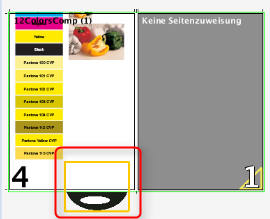

注意:如由于 1up 覆盖标记出现白边,比如由于在背景中放置了一个油墨吸取标记,可在“自动标记属性”选项卡中规定 1up 覆盖标记的放大或缩小比例。