
Política de
Privacidade | Cunho | Prinect Know How
| Prinect Release Notes
 Condição básica: Para criar diagramas de Produtividade, é necessário avaliar as Mensagens "Iniciar encomenda", "Contador das folhas boas" e "Fim de encomenda" do PDA, geradas automaticamente na Máquina de impressão.
A análise de produtividade fornece as seguintes Informações:
1.Avaliação automática e precisa da produtividade da máquina.
2.Uma análise detalhada de cada Máquina de impressão conectada em um Período selecionável:
•Velocidade de produção de bens
•Índice OEE
•Diagrama P-N (velocidade para a tiragem)
•Diagrama T-N (Tempo de produção da tiragem)
•Visualização da tabela sobre a produtividade
3.Uma comparação de todas as Máquinas.
4.A identificação de Encomendas especiais.
5.Desenvolvimento da produtividade e a tendência.
É possível solicitar à equipe da HEIDELBERG Business Consulting aconselhamento individual sobre a análise dos Reportes e a identificação de oportunidades de melhoria. Além de analisar suas próprias Máquinas, esse serviço também inclui "benchmarking de Performance", que permite comparar anonimamente a Produtividade da sua empresa com a Produtividade de outras gráficas.
Criar um Relatório de produtividade das Máquinas
Em contraste com os outros Reportes de máquinas, é possível Selecionar várias máquinas ao mesmo tempo para Avaliar a Produtividade da máquina, por exemplo, para comparar várias máquinas entre si. Portanto, a criação do relatório difere ligeiramente dos outros Reportes.
Para criar uma relatório para a produtividade de máquinas, proceda como descrito:
1.Alterne para o Vista "Analyze Point > Máquinas".

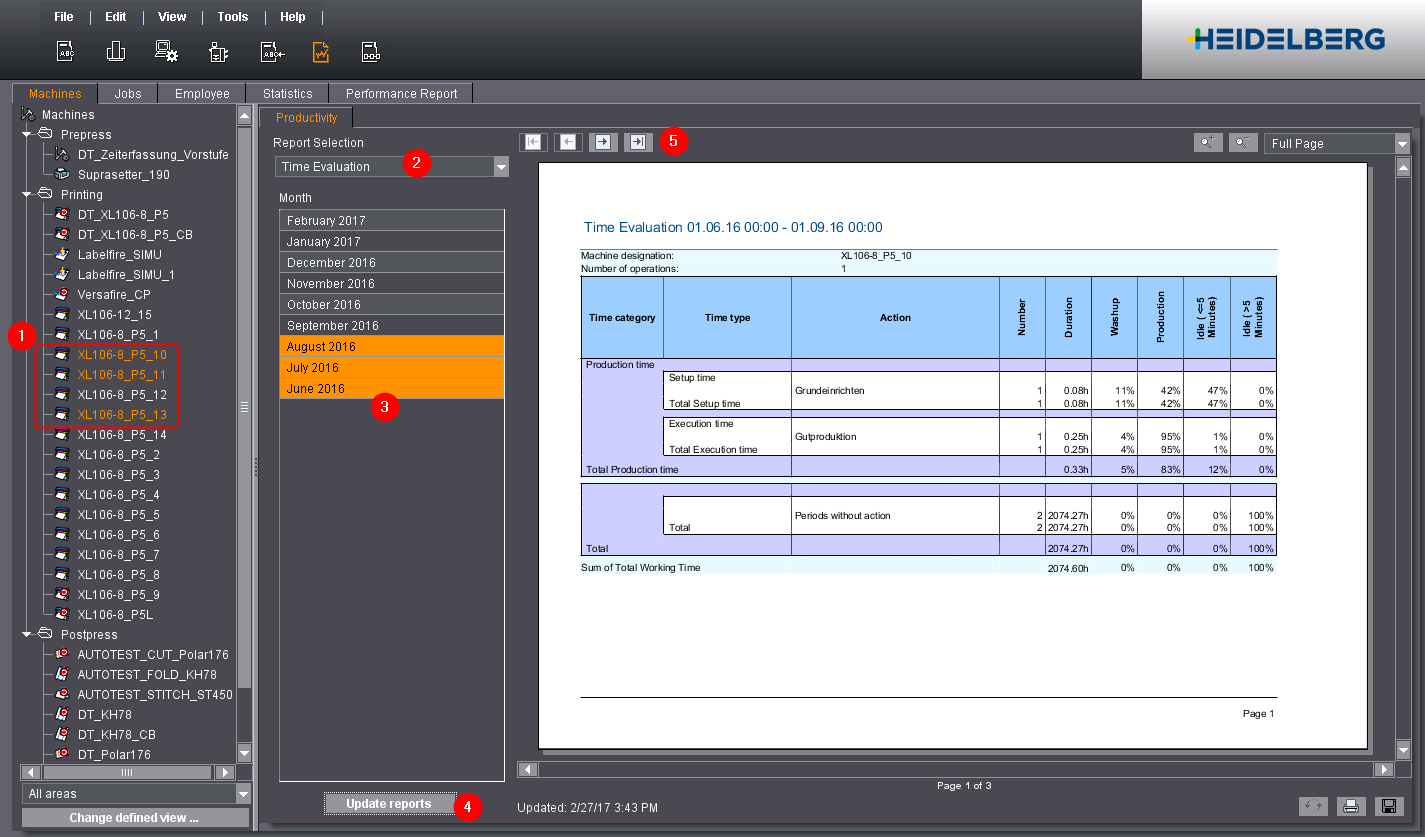
2.Na Estrutura em árvore na Página Esquerda, selecione a Máquina para a qual você deseja Criar um Relatório (1).
Para selecionar mais Máquinas ao mesmo tempo, Imprima a tecla de comando e clique nas Entradas de Máquinas adicionais. Somente o Relatório "Produtividade" é exibido na Página Direita.
3.Na lista suspensa "Seleção do relatório", selecione o tipo de relatório que deseja Criar (2).
4.Selecione o período de tempo para o qual pretende criar o relatório (3).
•Somente os meses para os quais os Data estão realmente disponíveis são indicados, dependendo da(s) Máquina(s) selecionada(s).
•As Avaliações só serão exibidas se os dados necessários estiverem disponíveis para o Período selecionado e para a Máquina selecionada. Por exemplo, nenhum Índice de velocidade pode ser calculado para Equipamentos de Data Terminal sem uma Caixa do contador.
•Para selecionar mais meses ao mesmo tempo, Imprima a tecla de comando enquanto clica no primeiro mês e clique nos meses seguintes. Os meses devem estar relacionados.
5.Clique no botão "Atualizar relatório" (4).
O relatório é criado e representado do lado direito.
6.Se mais máquinas tiverem sido selecionadas ao mesmo tempo, você poderá alternar para a Máquina seguinte usando as Teclas de setas (5). Isso é necessário apenas para alguns Reportes.
Impressão
Condição básica: É necessário ajustar uma impressora do sistema para imprimir os Reportes. Veja Instalar a impressora Windows no servidor Prinect.
Clique no Botão Imprimir para imprimir os relatórios de produtividade:

Salvar num arquivo PDF
Clique no Botão Salvar para memorizar os relatórios de produtividade em um Arquivo PDF:

Veja também Salvando o relatório em um arquivo PDF
Política de Privacidade | Cunho | Prinect Know How | Prinect Release Notes
Nota: Partes deste texto foram traduzidas automaticamente. Em caso de conflito ou discrepância entre esta tradução e as versões em inglês ou em alemão (incluindo possíveis atrasos na tradução), prevalecem as versões em inglês ou em alemão.