
隐私政策
| 版本说明 | Prinect Know How
| Prinect Release Notes
工作人员"标签页
在「員工」標籤頁中,您可以檢視每日記錄表,包括員工的時間和數量記錄。您可以從過去 12 個月的工作班次中選擇每日記錄。
如果系統環境包括管理資訊系統 (MIS),而該系統無法接收 Prinect 生產部以 JMF 格式或專屬格式提供的生產回饋,則通常會透過與 MIS 相容的 PDA 終端機將作業資料傳輸至 Prinect 生產部,或必須以手工填寫紙本每日記錄表,以便執行後續計算,或應用 PDA 資訊作為員工相關的績效記錄。如果印刷機上應用了自動化機器,例如配備 Prinect CP2000 Centre 的印刷機,這也同樣適用。
在這些情況下,每日 1 up 的時間記錄表可用於簡單和可靠的時間記錄。每日考勤表中記錄的時間可在班次結束時以手動方式輸入 PDA 終端機或其他時間記錄系統。
每日記錄可提供可靠的資料庫,供後續計算和績效評估使用。例如,通過分析每日的考勤表,可以在重新計算之前或在介紹自動重新計算之前,對確定的數據質量進行檢測。
為了正確記錄工序和在每日記錄表中顯示,必須的操作(PDA 信息)轉移到裝置配置中的工序。
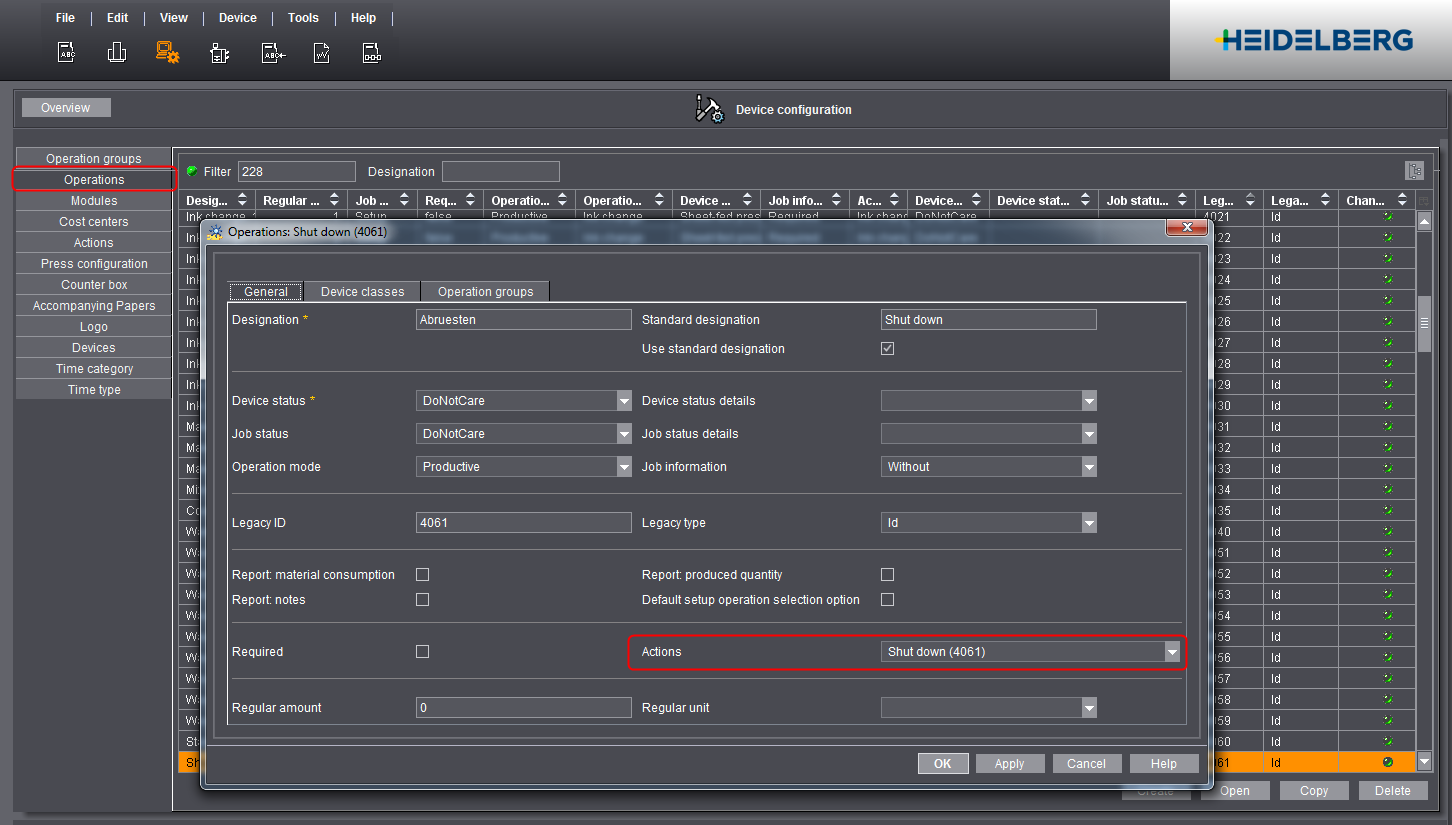
这意味着:对于所有自动或者手动由装置发回的操作(BDE 报告)必须制定和分配一个工序。此工序會在發送人作業時記錄在每日記錄中。為了瞭解每日記錄中哪個作業會創建哪個工序,為作業和相關工序指定相同的名稱是很合理的。
在 「工序 」區域(見上圖)中創建操作時,操作和工序的這種匹配(「映射」)會被參數化。您可以在以下位置找到相關的詳細信息: 创建新的工序组(成本种类组)和新的工序。
若要创建工作人员考勤表,请按以下步骤操作:
1.切换到"分析点 > 员工"区域。
2.設定「月」、「工作人員」和「班次結束時間」參數。

•月
選擇列印或已列印每日記錄的月份。如果選擇「目前」,則會顯示最近 30 個班次。
•工作人员
選擇要在此顯示每日記錄的員工。選擇目錄包含在選擇的時間段內有記錄通知的所有員工。
•班次结束
在此选择需要生成每日记录的(工作)班次。您可以在一個月內選擇多達 100 種班次。
什么是班次?
班次 "的名稱是指員工沒有注銷系統超過四小時的時間段。如果一个员工注销时间过长,则上个注销时间点被记录为班次结束时间。
設定好參數後,便會自動產生每日記錄,並顯示在設定區下方。
為某一員工創建每日記錄後,會顯示以下資訊。
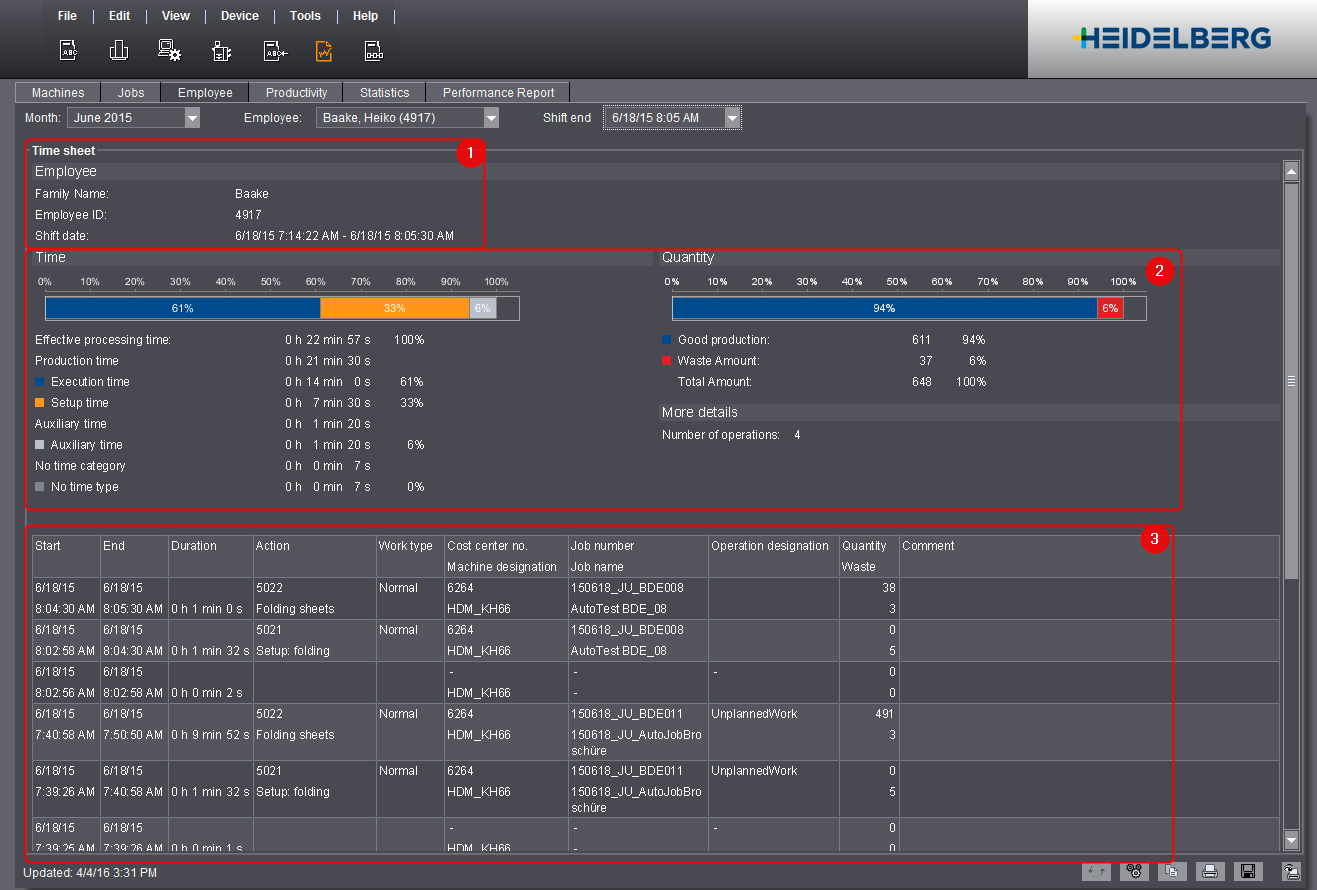
工作人员 (1)
這裡會顯示所選擇的 僱員和所選擇的班次的資訊。
只有在預設值設定中啟動「顯示詳細資訊」選項時,這些登記項目才會可見性。见匹配顯示每日記錄。所有時間和數量是指員工所選擇的工作班次。有關各個數值的詳細信息,可在以下位置找到: "时间"区。
采集的时间列表 (3)
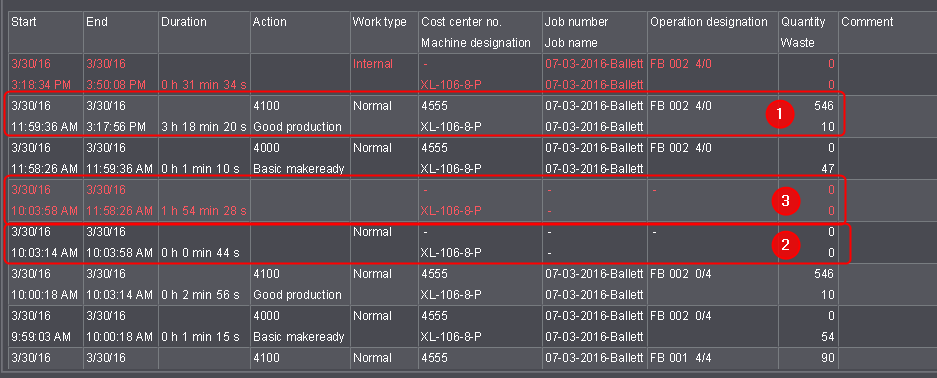
在一個班次內,一名員工的每日記錄中最多可顯示 1000 個工序。将记录下列时间:
•員工在報告期間手動報告的所有時間,或登入印刷機時自動已登入的所有時間 (1)。
•所有與訂單相關的時間和所有無訂單參考的時間,例如維護或修理印刷機的時間 (2)。
•印刷機和操作者都未曾已登入信息的時間間隔。例如,當操作者已登入數據終端,但無觸發工序(PDA 信息)時,就會出現時間間隔 (3)。
這些時間在每日記錄中以紅色顯示,且僅包含時間資訊。有關記錄時間間隔的限值參數設定的更多信息,請參閱以下網址: 選項 「標記大於或等於 n 分鐘的非特定時間」。
获取的数据不能进行电子修正。
 提示:個別工序所需時間的記錄取決於更多因素。例如,透過 Prinect 印刷機中心與 Prinect Production 相連的印刷機可自動傳送下列工序的時間:
•基本准备,
•废印刷品,
•印刷。
提示:相較於膠版印刷機,以海德堡 Versafire 數碼印刷機為例,它可以立即產生生產力。只有熱身階段才會被登記入為準備時間。
采集的时间是否可以追溯?
答: 否,不追溯記錄時間。
例如,這個問題對於記錄設備停止時間非常重要。如果發生設備停止,機器操作員必須在停止發生後儘快觸發相應的工序(PDA 信息)。觸發工序(PDA 信息)的時間會輸入每日記錄中,作為設備停止的啟動時間。
對於每日記錄報告,您可以定義顯示每日記錄的通用設定,例如不特定的時間會以紅字顯示。您可以在 Analyze Point(分析點)設定中對這些類型的顯示屬性進行參數化。见分析点中的预设。
將時間變更為工業時間或正常時間,或變更工序的排序次序
您也可以在分析點設定中參數化這些時間表的屬性。见分析点中的预设。
为某位工作人员生成的电子版每日记录可以通过以下按钮进行打印。

如有必要,工作人员可以在此印刷品上进行手写修正,例如,输入维护或维修工作所需的材料。
您可以按以下按鈕,將每日記錄表儲存為 PDF 文件。只會儲存目前顯示的每日記錄。

在以 PDF 文件保存报告中对操作方法进行了详细描述。
您可以将日期条的数据复制到剪贴板中。您可以将这些数据粘贴到其他应用程序里。複製到剪貼板是以下列按鈕觸發:

您可以在以下位置找到有關使用剪貼板導出每日記錄的詳細信息: 透過剪貼板導出報告資料。
可直接在相關主題印刷機上觸發上一工作班次每日記錄的印刷。此類印刷品是可靠的資料庫,可作為後續計算和員工相關的績效記錄。
和相應的分析點報告一樣,此每日記錄列印出員工所有手動和自動記錄的工序。
 前提条件:要在印刷機上列印出工時表,必須取得 「分析點基礎 」許可證。
下列设备支持每日记录的印刷:
•Prinect Press Center
•Prinect CP2000 Center
•带或不带计数器盒的Prinect Data Terminal
•适用于网络连接的后续处理机器的集成Prinect Data Terminal
為 Prinect Press Center / Prinect CP2000 Center 設備和連接至資料終端的設備配置日印刷品
您必須在中央設備管理器的裝置助手中進行下列設定,才能觸發每日單據的印刷:
1.在 Prinect Cockpit 中,進入「管理 > 系統」,選擇 Prinect 生產伺服器的電腦名稱。
2.在 "CDM "下部,選擇要啟用每日單據印刷的裝置。
3.打开快捷菜单"编辑"。
裝置助手 "會打開。
4.重複按一下「下一步」,直到達到「總結」檢視。
在「列印」區域,您可以配置列印每日單據的選項。

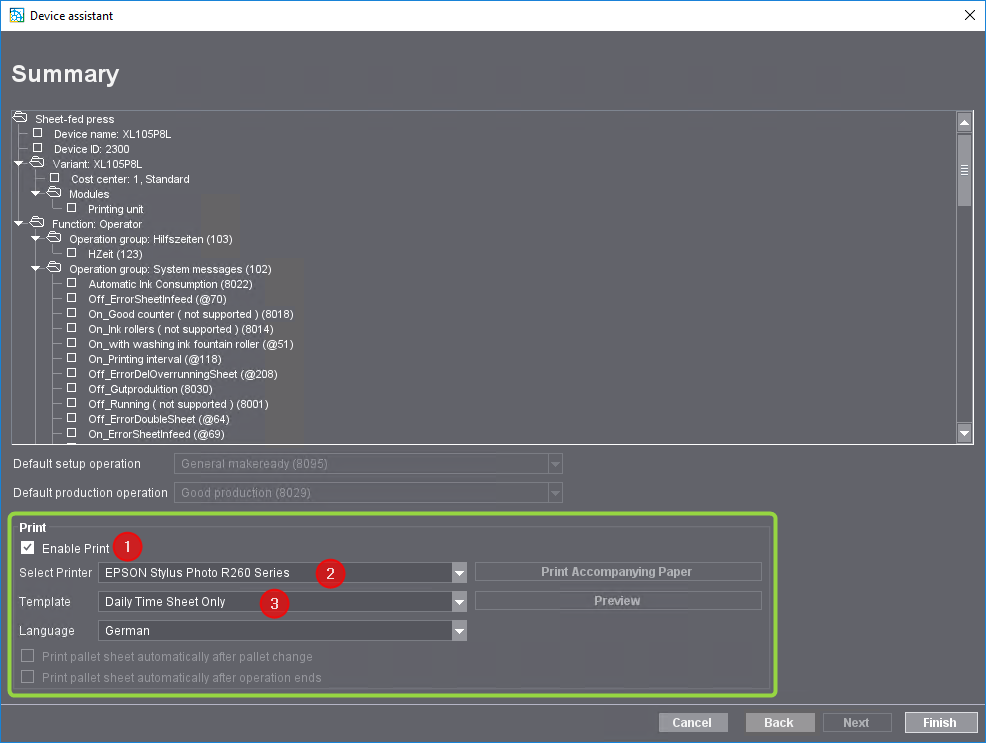
5.激活选项"激活印刷"(1)。
6.选择打印每日记录的印刷机 (2)。
您可以在這裡找到設定印表機以列印每日記錄的詳細信息:在 Prinect 服务器上安装 Windows 印刷机。
7.選擇每日記錄範本 (3)。
所有模版自动包含每日记录印刷。也就是说在选择一个补充文件模版时可在机器上印刷一个每日记录。仅当只想印刷每日记录时,选择"仅每日记录"选项。
您可以在此找到有關界定每日記錄範本的詳細信息:补充文件。
裝置助手中沒有必須的進一步設定。
8.用「完成」確認設定。裝置助手已關閉。
在裝置配置中,您可以檢測已安裝裝置的列印考勤表設定,或在必要時變更設定。执行以下步骤:
1.在 Cockpit 中,切換到 「管理 > 裝置配置 > 設備 」查看。
2.選擇您要配置列印每日單據的裝置。
3.点击"打开"。
裝置對話會打開:如有需要,您可以在此變更在裝置助手中為印刷每日單據所做的配置。可以更改下列 选项:
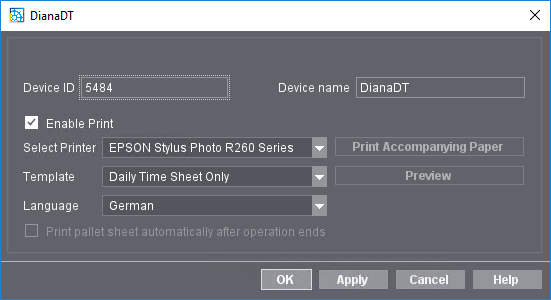
4.可以關閉或啟動「啟動印刷」選項 (1)。只有激活此选项,才能操作后续选项。
5.如有需要,請選擇要列印每日記錄的不同印刷品 (2)。
您可以在這裡找到設定印表機以列印每日記錄的詳細信息:在 Prinect 服务器上安装 Windows 印刷机。
6.選擇每日記錄範本 (3)。
所有模版自动包含每日记录印刷。這意味著,如果選擇了其中一個附帶的紙張模版,您就可以在印刷機上印刷出每日記錄。若只已印刷每日記錄,請選擇「僅日紙片」选项。
7.点击 "OK" 来确认对话框。
對於配備 Prinect Press Center/Prinect CP2000 Center 的印刷機,可以在注銷後自動印刷出員工的每日記錄表。這可避免在工作班次結束時忘了印刷每日記錄。
如果選擇此 僱員最多可在最後一次登出後四小時內打印每日記錄表。4小时后自动开始新班次,所有旧数据均被覆盖。后续印刷仅可通过Analyze Point实现。
印刷选项默认被禁用。激活操作如下:
1.在 Prinect Cockpit 中,進入「管理 > 系統」,選擇 Prinect 伺服器的電腦名稱。
2.滚动到右栏,直至"中央装置管理器"区域。
3.点击"属性"。
"属性"对话框打开:
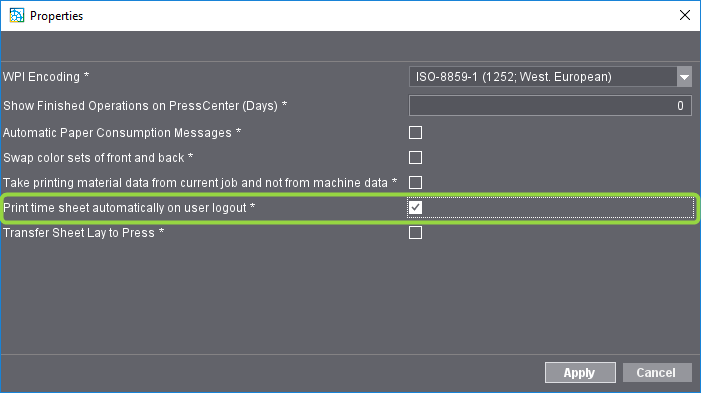
4.激活"用户退出时自动打印当日记录"选项。
5.以「應用」確認。
设置被立即激活,并传输至Prinect Press Center/Prinect CP2000 Center。
此选项对 Prinect 数据终端上的每日记录打印输出没有影响。員工的每日記錄可隨時在數據終端機上印刷出來,甚至在注銷後的四個多小時也可以。
提示:如果員工已注銷超過 4 小時,則只能隨後在 「登入 」視窗中按下 「每日記錄 」按鈕,才能觸發打印每日記錄。但在這種情況下,員工不應該登入系統,因為新的班次會在登入時自動開始,所有舊的日期資料都會遺失。
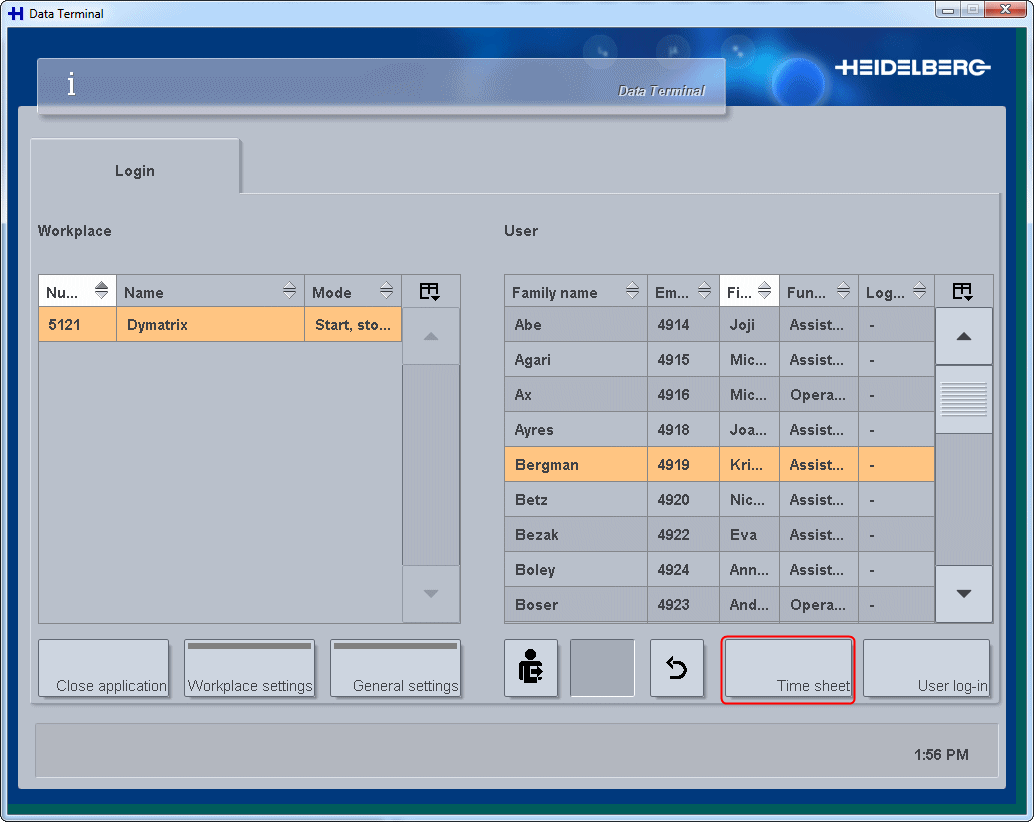
在 Prinect 數據終端機上的 「登入 」視窗中,即使員工上次登出已超過四小時,也無需再次登入,即可打印上一班的每日記錄。
更多操作者可以同時登入一台機器(印刷機)。操作者可登陆为机器操作者或辅助人员。
在以下範例中,印刷機操作人員和助手同時已登入一台印刷機。如果有两名机器操作人员登录,则机器不知道哪名操作人员将执行工序。因此,所有工序自动发布到上一次登陆的机器操作者。
机器操作者和辅助人员在机器上登陆。
如果機器操作人員和助手已登入一台機器(印刷機),機器會自動將所有信息發佈給機器操作人員。助手也可以印刷出他們自己的每日記錄表。對於此每日記錄表,整個註冊期間只記錄 「打印機幫助 」工序。
助手的每日單據列印需要以下的預設值設定:
1.在 「管理 > 系統 > CDM 」區域的裝置助手中,必須在通用設定中激活 「助手 」選項。只有这样辅助人员才能登陆机器。
见設定步驟「操作的分配」eisung der Operationen。
2.在系统设置中必须激活"用户退出时自动打印当日记录"选项。
这样在辅助人员从机器注销时自动印刷每日记录。無法以手動操作(PDA 信息)的形式為助手打印每日記錄。另见啟動每日單據的自動印刷。