Browser-Fenster und Funktionalitäten
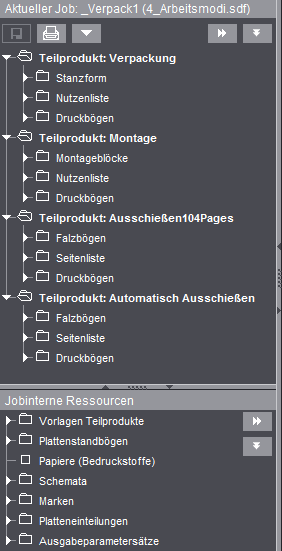
Nach dem Öffnen eines Jobs über "Datei > Öffnen" oder "Datei > Öffnen mit Browser..." erscheint im Browser-Fenster die Struktur des aktiven Jobs mit den enthaltenen Teilprodukten und den Inhalten, wie z. B. Falzbögen. Zusätzlich können Sie sich die im Job enthaltenen "Jobinterne Ressourcen" anzeigen lassen. Mit einem Klick auf den "Pfeil nach unten" können Sie das Fenster verbergen.
Es besteht die Möglichkeit mehrere Jobs zu öffnen. Allerdings kann nur ein Job "aktiv" sein. Die Werte dieses Jobs werden entsprechend in den Arbeitsschritten, Listen- und Grafik-Fenster dargestellt. Wird ein Job neu geöffnet, ist dieser automatisch "aktiv". Bearbeitet werden kann nur der im Browser-Fenster dargestellte und damit "aktive" Job.
Falls mehrere Teilprodukte im Job vorhanden sind (fett angezeigt), wird bei einem Mausklick auf ein anderes Teilprodukt die Einstellung aus der Workflow-Leiste übernommen.
Wenn ein "jobübergreifender" Arbeitschritt ("Job", "Inhalte" oder "Ausgabe") in der Workflow-Leiste ausgewählt ist, wird mit einem Klick nur die Grafik-Ansicht aktualisiert. In diesem Fall können Sie mit einem Doppelklick auf ein Teilprodukt den Schritt "Teilprodukt" aktivieren und die Bearbeitung starten.
Wird ein neuer Job angelegt, erscheint dieser ebenso im Browser-Fenster und wird mit den entsprechenden Bestandteilen dargestellt.
Zum Umschalten auf andere geöffnete Jobs, klicken Sie im Menü "Jobs & Ressourcen" auf den entsprechenden Namen. Der ausgewählte Job bekommt ein "Häkchen" und wird im Browser-Fenster für die Bearbeitung dargestellt (aktiv geschaltet).
 Hinweis: Beachten Sie beim Öffnen von mehreren Jobs, dass jeder Job Speicherkapazität benötigt. Öffnen Sie also immer nur eine überschaubare Anzahl von Jobs, damit Ihre Rechnerleistung nicht unnötig reduziert wird.
Das Fenster zeigt Ihnen in einer übersichtlichen Baumstruktur die Bestandteile zu dem dargestellten Job und bietet zusätzlich vielfältige Möglichkeiten, Arbeitsabläufe über das implementierte Kontextmenü zu starten.
Darstellung Teilprodukte und Funktionalitäten
Im Browser-Fenster auf der obersten Ebene werden die Teilprodukte des aktuell geöffneten (aktiven) Jobs in einer übersichtlichen Baumstruktur dargestellt.
Es können mehrere Jobs geöffnet sein, der aktiv dargestellte Job kann aber nur bearbeitet werden.
Dies gilt auch für einen Job in dem mehrere Teilprodukte definiert sind. Das zu bearbeitende Teilprodukt muss mit einem Mausklick aktiviert werden.
Sie haben die Möglichkeit, über das Kontextmenü, viele Arbeitsabläufe einfach und übersichtlich zu starten.
Der geöffnete Job wird mit allen definierten Teilprodukten, Falzbögen, Seitenlisten und Druckbögen angezeigt. Jeder dieser aufgezählten Punkte hat eine eigene Baumstruktur, die sich durch einen Klick auf den vorstehenden Pfeil öffnen lässt, womit dann weitere Details zum Vorschein kommen.
Im Browser-Fenster gibt es Funktionen, die auf den aktiven Job wirken und jene, die auf das aktive Teilprodukt wirken. Ausnahme: Das Arbeiten mit "Drag & Drop", siehe dazu Drag & Drop.
Funktionen die sich auf den Job beziehen können durch Aufruf des Kontextmenüs in einem neutralen Bereich des Fensters und durch einen Klick auf die sichtbaren Buttons im Fenster aktiviert werden.
Funktionen die sich auf das Teilprodukt beziehen werden durch Aufruf des Kontextmenüs bei markierten Teilprodukt aktiviert.
Im Browser-Fenster gibt es Funktionen, die auf den aktiven Job wirken und jene, die auf das aktive Teilprodukt wirken.

|
"Speichern", "Drucken ", Weitere Funktionen: Der aktuell ausgewählte Job kann gespeichert und gedruckt werden. Mit dem Button "Pfeil nach unten" können weitere Job-Funktionen bedient werden: |

|
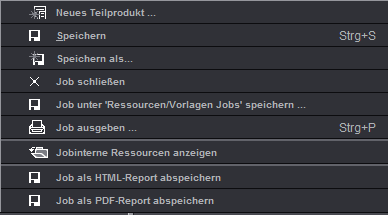
"Job unter "Ressourcen/Vorlagen Jobs" speichern..." Der aktive Job im Browser-Fenster wird als Standard-Vorlage unter "Ressourcen/Vorlagen Jobs" gesichert. "Job als HTML-Report abspeichern" Erstellt entsprechend der Einstellungen, die unter "Datei > Voreinstellungen > Reporte" getroffen wurden, einen HTML-Report des gesamten Jobs. "Job als PDF-Report abspeichern" Erstellt entsprechend der Einstellungen, die unter "Datei > Voreinstellungen > Reporte" getroffen wurden, einen PDF-Report des gesamten Jobs. Siehe dazu "Job als PDF-Report abspeichern". |


|
Pfeile-Buttons: Mit den Pfeilen nach unten kann die Ordnerstruktur eines Jobs oder markierten Teilproduktes auf- bzw. mit den Pfeilen nach rechts zugeklappt werden. |
|
|
Aufruf des Kontextmenüs in einem neutralen Bereich des Fensters: 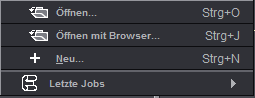
Öffnen eines vorhandenen Jobs oder Anlegen eines neuen Jobs. |
|
|
Wechseln des aktiven Jobs: Wenn Sie mehrere Jobs geöffnet haben, aktivieren Sie einen anderen Job, indem Sie über das Menü "Jobs /Ressourcen" auf den Jobnamen klicken oder aber die entsprechende Tastenkombination "Befehlstaste + Umschalttaste + Nummer". Der Job wird dann in allen Fenstern dargestellt und kann bearbeitet werden. |
•"Job als PDF-Report abspeichern"
Ermöglicht das Erstellen eines PDF-Reports über mehrere Teilprodukte. Es öffnet sich der Dialog "Abspeichern als PDF-Report", in dem Sie den Namen des PDFs sowie das Reportverzeichnis festlegen und über die Funktion "Report Optionen" die Einstellungen für den Reportkopf, die Übernahme der Bilddaten, die Fußzeile und die Seiten- und Papierformate vornehmen. Nach dem Klicken auf "OK" wird ein Report der Falzbogenliste über alle Teilprodukte erstellt.
Beispielabbildung: PDF-Report (4) mit Reportkopf (1), Kopfzeile (2), Firmenlogo (3), Bilddaten mit Vorschaubildern (5) und Fußzeile (6)

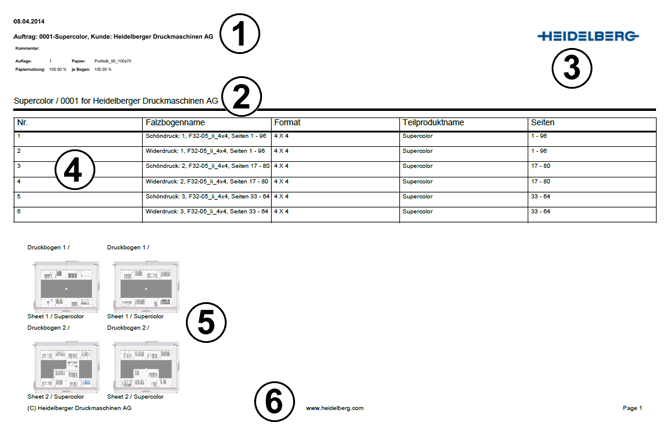
Die Anzahl sowie die Auswahl der Spalten im PDF-Report ergibt sich - analog zur Erstellung der Reports aus der Listenansicht - aus den Einstellungen in der Listenansicht, d. h. für die Report-Tabelle werden die in der Listenansicht angezeigten Spalten verwendet. Siehe dazu unter Tabelle konfigurieren (Kontextmenü auf der Titelzeile).
Teilproduktbezogene Funktionalitäten
Im Browser-Fenster gibt es Funktionen, die auf den aktiven Job wirken und jene, die auf das aktive Teilprodukt wirken:
•Darstellung des geöffneten (aktiven) Jobs mit 4 Teilprodukten (fett dargestellt) und deren Bestandteile:

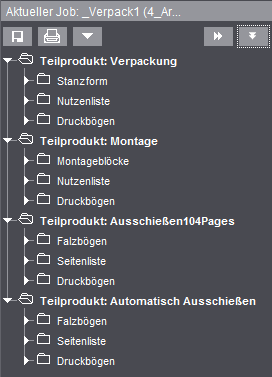
•Ein Doppelklick auf Falzbögen, Druckbögen oder auf importierte Seiten in der Seitenliste öffnet im Grafik-Fenster die entsprechende Ansicht und im Arbeitsfenster den entsprechend zuständigen Inspektor für Änderungen.
•Folgende Funktionalitäten verbergen sich hinter dem Aufruf des Kontextmenüs bei Markierung eines Teilproduktes (erste Baumstrukturebene):
·"Teilprodukt unter "Ressourcen/Vorlagen Teilprodukte" speichern..."
Das Teilprodukt wird als Vorlage gespeichert. Es werden alle im Job vorhandene Daten gespeichert und unter "Ressourcen > Vorlagen-Jobs" abgelegt.
Ausnahmen: Importierte Seiten, Auftragsnummer, Auftragsname, Kundenname und Kundennummer.
Aufruf der abgespeicherten Vorlagen über den Arbeitsschritt "Teilprodukt > Teilprodukt aus Vorlage" und Auswahl der entsprechenden Vorlage.
·"Teilprodukt als Voreinstellung für die Jobanlage speichern..."
Das Teilprodukt wird als Standard-Vorlage für die Workflow-Leiste gesichert. Die Workflow-Leiste startet mit den Parametern des gesicherten Teilproduktes.
Unter der Menü "Jobs & Ressourcen > Ressourcen & Maschinen > Ressourcen > Vorlagen Teilprodukte" finden Sie das ausgewählte Teilprodukt (mit einem grünen Stern gekennzeichnet, erst nach Neustart der Signa Station). Hier haben Sie jetzt die Möglichkeit, durch Aufruf des Kontextmenüs und Auswahl von "Rücksetzen als Voreinstellung für die Jobanlage" diese Voreinstellung auf den Standard zurückzusetzen oder aber durch Auswahl von "Setzen als Voreinstellung für die Jobanlage" ein neues Teilprodukt zu setzen.
Aufruf der abgespeicherten Vorlage immer beim Anlegen eines neuen Jobs ("Datei > Neu...").
·"Teilprodukt in Leseansicht / Teilprodukt für Einzelnutzen-Proofs"
Bei einem "Ausschießjob" kann aus einem fertigen, auftragsgerechten Teilprodukt eine Leseansicht generiert werden. Diese Leseansicht erscheint dann in der Jobstruktur als weiteres Teilprodukt mit der Namenserweiterung "Leseansicht".
Die Leseansicht ermöglicht ausschließlich eine heftgerechte bzw. prospektgerechte Darstellung am Bildschirm (im Grafik-Fenster) sowie die Ausgabe auf einen Drucker (Layout-Druck).
Weitere Funktionalitäten sind nicht implementiert.
Bei einem Verpackungsjob wird aus dem Teilprodukt ein Einzelnutzen generiert. Der Einzelnutzen erscheint in der Jobstruktur als weiteres Teilprodukt. Der Einzelnutzen wird im Grafik-Fenster dargestellt und kann auf einen Drucker (Layout-Druck) ausgegeben werden.
·"Teilprodukt zu Versionsverbund wandeln"
Siehe dazu die Beschreibung unter Arbeiten mit einem Versionsverbund.
·"Teilprodukt duplizieren"
Das markierte Teilprodukt wird mit allen Bestandteilen dupliziert und mit dem Namen und dem Zusatz (Kopie) im Job als weiteres Teilprodukt abgelegt.
Das markierte Teilprodukt wird aus dem Job gelöscht.
·"Alle Druckbögen des Teilproduktes ausgeben..."
Markiert alle Druckbögen des aktuell ausgewählten Teilprodukts und wechselt zum Drucken in den Arbeitsschritt "Ausgabe". Siehe dazu auch Job ausgeben ....
·"3D Flattermarken-Darstellung"
Die Flattermarken des markierten Teilprodukt werden in einer dreidimensionalen Darstellung angezeigt. Siehe dazu 3D Flattermarken-Darstellung .
·"3D Leseansicht-Darstellung"
Das markierte Teilprodukt wird in einer dreidimensionalen Darstellung angezeigt. Die Leseansichts-Darstellung zeigt Ihnen eine heftgerechte bzw. prospektgerechte Darstellung und ermöglicht Ihnen eine einfache optische Möglichkeit der Überprüfung des Teilproduktes. Siehe dazu 3D Leseansicht-Darstellung mit Inhaltsseiten .
•Folgende Funktionalitäten verbergen sich hinter dem Aufruf des Kontextmenüs bei Markierung des Druckbogens (zweite Baumstrukturebene):
·"Druckbogen-Inspektor"
Aufrufen des Druckbogen-Inspektor im Inspektoren-Fenster.
·"Druckbogen ausgeben..."
Druckt den aktuell ausgewählten Druckbogen aus. Das Fenster "Job ausgeben ..." wird geöffnet.
·"Alle Druckbögen des Teilproduktes ausgeben..."
Markiert alle Druckbögen des aktuell ausgewählten Teilprodukts und wechselt zum Drucken in den Arbeitsschritt "Ausgabe". Siehe dazu auch Job ausgeben ....
•Folgende Funktionalitäten verbergen sich hinter dem Aufruf des Kontextmenüs bei Markierung des einzelnen Druckbogens (dritte Baumstrukturebene):
·"Druckbogen-Inspektor"
Aufrufen des Druckbogen-Inspektor im Inspektoren-Fenster.
·"Druckbogen ausgeben..."
Druckt den aktuell ausgewählten Druckbogen aus. Das Fenster "Job ausgeben ..." wird geöffnet.
·"Alle Druckbögen des Teilproduktes ausgeben..."
Markiert alle Druckbögen des aktuell ausgewählten Teilprodukts aus und wechselt zum Drucken in den Arbeitsschritt "Ausgabe". Siehe dazu auch Job ausgeben ....
·"Plattenstandbogen aus Druckbogen erzeugen"
Der aktuelle Druckbogen wird ohne Falzbogen, Falzschema und Inhaltsseiten als Plattenstandbogen unter der Ressource "Plattenstandbögen" abgespeichert. Diese Funktion erleichtert das Anlegen von eigenen Plattenstandbögen.
·"Druckbogen löschen..."
Nur im Sammelauftrag möglich! Der letzte Druckbogen kann nicht gelöscht werden.
Löscht den ausgewählten Druckbogen.
·"Seitenzuweisung löschen"
Die Seitenzuweisung des ausgewählten Druckbogens wird gelöscht. Die Seite(n) oder Nutzen im Job haben keinen zugewiesenen Inhalt mehr.
·"Seiten aus Zwischenablage einfügen"
Die Seite(n) oder Nutzen aus der Zwischenablage werden auf dem ausgewählten Druckbogen platziert. Die Funktion ist nur aktiv, wenn vorher im Arbeitsschritt "Inhalte" eine Seite in die Zwischenablage kopiert wurde.
•Folgende Funktionalitäten verbergen sich hinter dem Aufruf des Kontextmenüs bei Markierung der einzelnen Seiten oder Nutzen in der Seitenliste bzw. Nutzenliste (vierte Baumstrukturebene):
·"Seitenzuweisung löschen"
Die Seitenzuweisung der ausgewählten Seite(n) oder Nutzen im Job werden gelöscht. Die Seite(n) oder Nutzen im Job haben keinen zugewiesenen Inhalt mehr.
·"Seiten aus Zwischenablage einfügen"
Die Funktion ist nur aktiv, wenn vorher im Arbeitsschritt "Inhalte" eine Seite in die Zwischenablage kopiert wurde. Diese kann dann an beliebiger Stelle wieder eingefügt werden.
Die Bedienung der Funktion ist auch im Grafik-Fenster in den Registern "Seitenliste" und "Druckbogenliste" über das "Kontextmenü" möglich.
Diese Funktion eignet sich besonders, um bestimmte Seiten/Nutzen mehrfach zu positionieren. Selektieren Sie im Grafik-Fenster im Register "Seitenliste" mehrere Seiten/Nutzen (Befehlstaste und Klick) und fügen Sie über das Kontextmenü auf alle selektierten Seiten/Nutzen den Inhalt der Zwischenablage ein.
·"Leerseite zuweisen (einfügen)"
Nur in den Arbeitsmodi "Ausschießen" und "Automatisch Ausschießen" bedienbar.
Eine Leerseite wird vor der aktuell markierten Seite eingefügt. Es wird automatisch das im Schema definierte Seitenformat übernommen. Die nachfolgenden Seiten mit dem entsprechenden Inhalt verschieben sich um eine Seite nach hinten.
Diese Methode bietet sich z. B. dann an, wenn an bestimmten Positionen Leerseiten eingefügt werden müssen, die im PDF-Dokument nicht enthalten waren.
Die Bedienung der Funktion ist auch im Grafik-Fenster unter "Seitenliste > Kontextmenü" möglich.
·"Leerseite löschen"
Eine ausgewählte Leerseite wird gelöscht.
·"Seite im Druckbogen zeigen"
Der Druckbogen auf dem die markierte Seite/Nutzen positioniert ist wird im Grafik-Fenster markiert angezeigt.