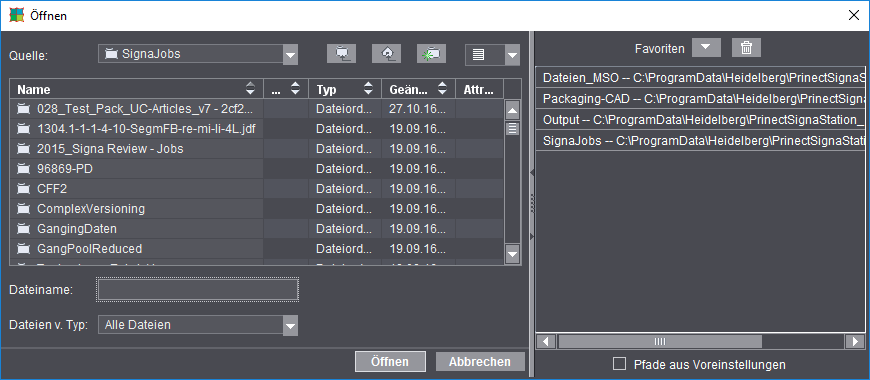
Das Auswahlfenster erscheint bei Aufruf unter dem Menü "Datei" der Signa Station. Zwei unterschiedliche Variationen sind möglich. Für die zweite Variante "Öffnen mit Browser...", siehe die Beschreibung unter Öffnen mit Browser ... .
Wenn Sie einen Job öffnen wollen, erscheint folgendes Fenster:
 Hinweis: Damit der Favoriten-Bereich angezeigt werden kann, muss das Fenster eine bestimmte Mindestbreite aufweisen. Ist das Fenster breit genug aufgezogen, kann die Größe des Favoritenbereichs innerhalb bestimmter Grenzen verändert werden, indem der Teiler (sog. SplitPane) mit der Maus verschoben wird. Durch Anklicken der Pfeilsymbole im Teiler kann wahlweise die Browser-Liste oder der Favoritenbereich aus- bzw. eingeblendet werden.
Schalten Sie unten im Favoriten-Bereich die Option "Pfade aus Voreinstellungen" ein, um automatisch die wichtigsten Ordner auswählen zu können.
Sie haben die Möglichkeit einen Job auszuwählen und zu öffnen. Über die Buttons können Sie in Ordnern suchen, einen neuen Ordner anlegen oder auch in andere Ordner-Ebenen wechseln.
Es können eine oder mehrere Jobdateien zur Bearbeitung geöffnet werden. Sie haben dann alle Werkzeuge zur Verfügung, die Sie zum Ändern des Jobs benötigen.
Es können Signa Station-Dateien ab der Version 1.0 (*.sdf), konvertierte Signastation Version 9 Dateien (*.sg9), JDF-Dateien (*.jdf) und ZIP-Dateien (*.zip) geöffnet werden.
Klicken Sie auf den Pfeil rechts, um favorisierte Ordner zu definieren:
Verzeichnis-Pfad als Favoriten abspeichern
Der Dialog "Öffnen" bietet Ihnen die Möglichkeit, Verzeichnis-Pfade als Favoriten abzuspeichern.
Diese Funktionalität ist sehr hilfreich und zeitsparend. Pfade in denen benötigte Dateien liegen, müssen nicht mehr zeitaufwendig erbrowst werden.
Schalten Sie unten im Favoriten-Bereich die Option "Pfade aus Voreinstellungen" ein, um automatisch die wichtigsten Ordner auswählen zu können. Wollen Sie weitere Ordner definieren, gehen Sie wie folgt vor:
Vorgehensweise
1.Pfeil auf der rechten Seite des Fensters öffnen.
2.Jeder beliebige weitere Pfad lässt sich im linken Beeich des Dialogs erbrowsen und mit einem Klick auf den Button "Favoriten" abspeichern. Die Pfade lassen sich per Doppelklick öffnen.
3.Mit Auswahl eines Pfades und einem Klick auf den Button "Papierkorb", lassen sich nicht benötigte Pfade löschen.
Das Auswahlfenster erscheint bei Aufruf unter dem Menü "Datei" der Signa Station als Job-Browser oder als CAD-Browser mit Aufruf des Buttons "Neuen Montageblock aus CAD-Einzelnutzen anlegen" im Montageblock-Inspektor.
Der "Browser" zeigt Ihnen deutlich mehr Informationen zu den zu öffnenden Dateien an, als der normale "Öffnen"-Dialog. Es können unterschiedlichste Sortierreihenfolgen z. B. nach "Arbeitsmodus" definiert werden. Siehe dazu den folgenden Screenshot:
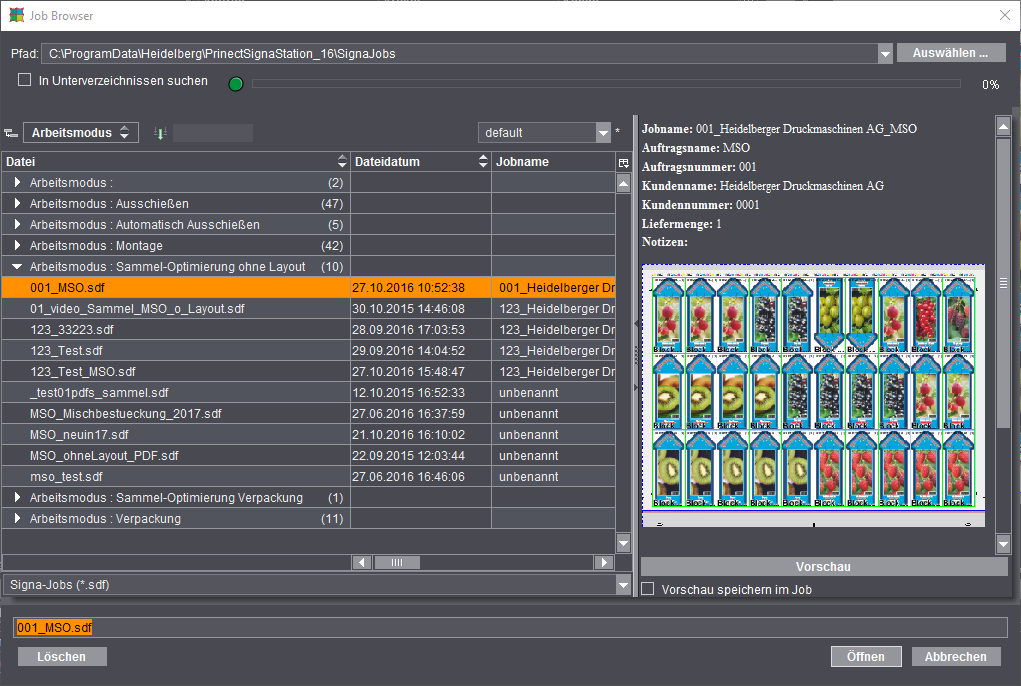
Eine oder mehrere Dateien können zur Bearbeitung geöffnet werden. Der "Browser" zeigt Ihnen detailliert die vorhandenen Dateien und erleichtert Ihnen das Suchen nach einer Bestimmten.
Vorhandene Dateien können durch Anklicken des Jobs und Betätigen des Button "Löschen" gelöscht werden.
Im Job-Browser können Signa Station-Dateien ab der Version 1.0 (*.sdf), konvertierte Signastation Version 9 Dateien (*.sg9), JDF-Dateien (*.jdf) und ZIP-Dateien (*.zip) geöffnet werden.
Arbeiten mit dem ’Job Browser’
Jobs können nach Eigenschaften (Parameter) sortiert (gruppiert) werden, siehe dazu die Beschreibung unten.
Die Auswahl der anzuzeigenden Eigenschaften wird wie folgt festgelegt:
1.Klicken Sie mit der rechten Maustaste in die "fett" dargestellte Parameter-Liste.
2.Wählen Sie "Anpassen...". Es wird eine Liste der sinnvollen Eigenschaften angezeigt. Durch einen "Klick" auf das Optionsfeld vor den Eigenschaften können Sie die Anzeige an- bzw. abwählen.
3.Bestätigen Sie das Fenster mit "Ok"
Um eine große Liste von Dateien übersichtlich darzustellen, haben Sie die Möglichkeit, die Liste nach den Eigenschaften der Dateien zu gruppieren:
1.Die Eigenschaften werden in der obersten Tabellen-Spalte der Liste fettgedruckt angezeigt.
2.Um die Liste nach einer Eigenschaft zu gruppieren, klicken Sie die entsprechende Spalten-Überschrift an und ziehen Sie sie bei festgehaltener, linker Maustaste per "Drag & Drop" auf das Symbol mit der Bezeichnung "Gruppe" oberhalb der Liste.
3.Als Ergebnis werden alle Dateien, welche die gleichen Eigenschaften der gewählten Spalte haben, zu einer Gruppe zusammengefasst.
4.Die zusammengefasste Gruppe wird in der Tabelle als "Aufklapp-Liste" angezeigt und der Parameter, nach dem gruppiert wurde, wird im Feld neben dem Gruppieren-Symbol angezeigt. Die gruppierte Liste erhält ein kleines Pfeil-Symbol.
5.Wenn Sie dieses Symbol anklicken, können Sie die Gruppe aufklappen. Im folgenden Screenshot wurde mit dem Parameter "Arbeitsmodus" gruppiert. Alle Jobs der verschiedenen Modi werden separat angezeigt:
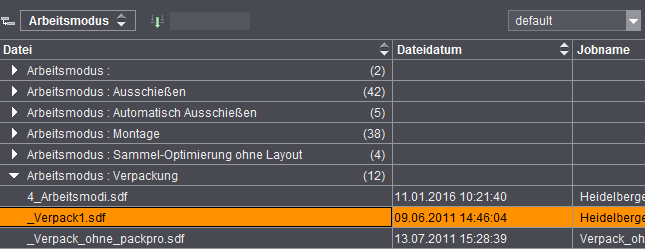
 Hinweis: In den Spalten-Überschriften können Sie die Sortierung der jeweiligen Gruppe zwischen aufsteigend und absteigend umkehren. Klicken Sie auf die kleinen aufwärts und abwärts weisenden Pfeile neben dem Gruppierungs-Parameter.
6.Nun können Sie einen weiteren Parameter wählen, um die Liste weiter zu gruppieren. Wählen Sie hierzu die nächste Spaltenüberschrift und ziehen Sie sie per Drag & Drop auf das Gruppierungs-Symbol. Dieser neue Parameter wird zur neuen Haupt-Gruppierungs-Ebene.
7.Die Gruppierungs-Hierarchie wird auch in den Feldern neben dem Gruppierungs-Symbol dargestellt. Die oberste Gruppierungs-Ebene steht immer am weitesten links. Bei Bedarf können Sie weitere Gruppierungs-Ebenen erzeugen.
8.Wenn Sie feststellen sollten, dass eine gewählte Gruppierungs-Hierarchie nicht mehr zweckmäßig ist, können Sie die Gruppierung schrittweise wieder rückgängig machen. Markieren Sie hierzu ein beliebiges Parameter-Feld, das neben dem Gruppierungs-Symbol angezeigt wird, und ziehen Sie es per Drag & Drop in den Bereich der Tabellenüberschriften zurück. Die Reihenfolge der Hierarchiestufen spielt hierbei keine Rolle.
Die Gruppierung für diesen Parameter wird wieder aufgehoben und die Parameter-Werte werden wieder als Tabellenspalten angezeigt. Auf diese Weise können Sie die gesamte Gruppierung wieder aufheben.
Durch Auswahl von "Datei > Neu" oder Klick auf den Button "Neu" starten Sie die Anlage eines neuen Jobs über die Workflow-Leiste. Siehe dazu Grundlagen zur Workflow-Leiste.
Ressourcen Aktualisierungs Assistent
 Voraussetzung: Ist nur aktiv, wenn kein Job geöffnet ist.
Ressourcen innerhalb der Signa Station stehen in einer gewissen Abhängigkeit. Wird eine Ressource aktualisiert, so müssen alle Ressourcen, die die aktualisierte Ressource enthalten, ebenfalls aktualisiert werden. Um diesen Vorgang zu vereinfachen kann der "Ressourcen Aktualisierungs Assistent" verwendet werden.
Nach dem Aufrufen des Menübefehls werden in allen Ressourcen die abhängigen Ressourcen auf Aktualität überprüft (in dieser Zeit erscheint eine Fortschrittsanzeige). Im Anschluss an die Überprüfung der Ressourcen erscheint der Ressourcen Aktualisierungs Assistent, mit dessen Hilfe die Aktualisierung der abhängigen Ressourcen gesteuert werden kann.
Siehe dazu Ressourcen Aktualisierungs Assistent .
Es können neue Ressourcen angelegt werden, die im Browser-Fenster unter Ressourcen und dem entsprechenden Ressourcen-Ordner abgelegt werden.
Neue Ressourcen können nicht in den Standard-Ordner abgelegt werden, da dieser schreibgeschützt ist und ausschließlich für mitgelieferte Ressourcen reserviert ist.
Beim Anlegen einer neuen Ressource, legen Sie vorher über das Browser-Fenster einen eigenen Gruppen-Ordner an, in dem Sie die eigenen Ressourcen abspeichern wollen. Siehe dazu Ressourcen .
Anlegen einer neuen Teilproduktvorlage mithilfe des Teilproduktvorlagen-Editors, siehe dazu unter Teilproduktvorlagen-Editor.
Anlegen eines neuen Plattenstandbogens mithilfe des Plattenstandbogen-Editor .
Anlegen eines neuen Schemas mithilfe des Falzschema-Editor .
Marken-Editor
Anlegen einer neuen Marke mithilfe des Marken-Editor .
Textmarken-Editor
Anlegen einer neuen Textmarke mithilfe des Textmarken-Editor .
Farbabnahmestreifen
Anlegen eines neuen Farbabnahmestreifens mithilfe des Farbabnahmestreifen-Editor .
Farbkontrollstreifen
Anlegen eines neuen Farbkontrollstreifens mithilfe des Farbkontrollstreifen-Editor .
Farbkontrollstreifen spezial
Anlegen eines neuen, speziellen Farbkontrollstreifens mithilfe des Farbkontrollstreifen spezial-Editor .
Markenimport
Importieren von Marken im PDF-Format mithilfe des Markenimport-Editor .
Markenimport (Strichmarke)
Importieren von Strichmarken (ohne Farbkommentar) mithilfe des Markenimport-Editor .
Kombimarke
Anlegen einer Kombimarke mithilfe des Kombimarken-Editor .
Barcodemarke
Anlegen einer Barcode-Marke mithilfe des Barcode-Editor .
Anlegen von Papierdaten mithilfe des Editor für Papier (Bedruckstoff).
Anlegen von Seitenformaten mithilfe des Format-Editor .
Anlegen von Platteneinteilungen mithilfe des Platteneinteilungs-Editor .
Anlegen von Kundendaten mithilfe des Kundendaten-Editor .
Anlegen von Ausgabeparametern mithilfe des Ausgabeparametersatz-Editor .
Anlegen von z. B. einem neuen Reportkopf mithilfe des Report Vorlagen Editor.
Neue Bogen-Optimierungs-Parameter...
Anlegen von neuen Bogen-Optimierungs-Parameter mithilfe des Bogen-Optimierungs-Parameter-Editor .
Es können Belichter und Druckmaschinen angelegt werden.
Neue Maschinen können nicht in den Standard-Ordner abgelegt werden, da dieser schreibgeschützt ist und ausschließlich für mitgelieferte Maschinendatensätze reserviert ist. Beim Anlegen einer neuen Maschine, legen Sie über das Browser-Fenster einen eigenen Ordner an. Siehe dazu Maschinen .
Anlegen eines Parametersatzes für Filmbelichter mithilfe des Filmbelichter- und Plattenbelichter-Editor .
Neuer Plattenbelichter-Datensatz
Anlegen eines Parametersatzes für Plattenbelichter mithilfe des Filmbelichter- und Plattenbelichter-Editor .
Neuer Bogendruckmaschinen-Datensatz
Anlegen eines Parametersatzes für Bogendruckmaschinen mithilfe des Bogendruckmaschinen-Editor .
Neuer Digitaldruckmaschinen-Datensatz
Anlegen eines Parametersatzes für Digitaldruckmaschinen mithilfe des Digitaldruckmaschinen-Editor .
Neuer Rollendruckmaschinen-Datensatz
Anlegen eines Parametersatzes für Rollendruckmaschinen mithilfe des Rollendruckmaschinen-Editor .
Nur bedienbar wenn ein Job geöffnet ist.
Der Menüpunkt "Dokumente..." bietet ihnen die Möglichkeit, Postscript oder PDF-Dateien zu importieren.
Die Postscript oder PDF-Dateien erscheinen im Schritt "Inhalte". Von dem Sie nun die Möglichkeit haben, die Seiten dem aktuell geöffneten Job per "Drag & Drop" zu zuweisen.
Es kann ein aus der Signa Station exportierter Job (im ZIP-Format) wieder geladen werden, ohne diesen vorher "auszupacken".
Diese Funktion erleichtert den Austausch von Jobs.
Der Menüpunkt "JDF..." bietet ihnen die Möglichkeit, JDF-Dateien zu importieren.
Sofern die Kompatibilität der JDF-Datei festgestellt wird, entspricht die Darstellung die eines Signa Station-Jobs.
 Voraussetzung: Nur bedienbar wenn kein Job geöffnet ist.
Es können Signa Station-Ressourcen die mit der Funktion "Datei > Export > Export Signa Ressourcen..." exportiert wurden, an z. B. anderen Arbeitsplätzen wieder importiert werden.
Die Dateien werden im ZIP-Format importiert.
Der "Marken Import Assistent" ersetzt das bisher notwendige Öffnen und Speichern jeder einzelnen, zu importierenden bzw. zu aktualisierenden Marke.
Damit ist z. B. nach Updates ein weitestgehend automatischer Import von Marken möglich. Die Aktualisierung von Dipco-Marken ist die Hauptfunktion des Assistenten.
Der "Marken Import Assistent" erfüllt benutzergesteuert die folgenden 4 Funktionen:
•Marken neu hinzufügen
•Marken aktualisieren
•Marken entfernen
•Marken automatisch aktualisieren
Der "Marken Import Assistent" kann direkt aus dem Hauptmenü unter "Datei > Import > Marken Import Assistent" geöffnet werden.
In den Inspektoren kann der "Marken Import Assistent" über das Register "Markenressourcen" mit markierter Ressource "Marken" und Aufruf des Kontextmenüs geöffnet werden.
Gestartet wird zunächst ein Browser-Fenster, in dem das Verzeichnis der zu importierenden oder aktualisierenden Marken ausgewählt wird.
Folgende unterschiedliche Stati sind auf der rechten Tabellenseite (Zielmarken) der Signa Station nach einer Aktualisierung bzw. einem Import möglich:

|
Die Marke ist neu und wird nach Bestätigung des Fensters mit "OK" hinzugefügt. |

|
Die Markenversion ist neuer als die vorhandene und wird nach Bestätigung des Fensters mit "OK" aktualisiert. |

|
Die Markenversion ist identisch und bleibt nach Bestätigung des Fensters unverändert. In der Spalte "Quelle" ist der Name der Marke noch mal aufgeführt. |

|
Die Markenversion ist älter als die vorhandene und wird nach Bestätigung auf den älteren Stand zurückgesetzt. |

|
Die Marke ist mit dem Button "Entfernen" markiert worden und wird nach Bestätigung des Fensters mit "OK" endgültig gelöscht. |

|
In dem Ordner wird beim Beenden des Fensters ein Arbeitsschritt ausgeführt. |

|
Die Marke ist schreibgeschützt und kann somit nicht aktualisiert werden. |
Um nun neue Marken zu importieren bzw. ältere Dipco-Marken zu aktualisieren wird auf der linken Tabellenseite eine Liste der Ordner und Dateien angezeigt.
Mit der Auswahlliste "Filter" kann das gewünschte Format eingeschränkt oder erweitert werden.
Zusätzlich können zwei selbsterklärende Optionen gesetzt werden. "Automatik nur auf selektierte Gruppen in Signa anwenden" (kann Rechenzeit einsparen) und "Kombimarken nach dem Speichern automatisch aktualisieren" (wenn sich Marken innerhalb der Kombimarke verändert haben).
Marken automatisch aktualisieren "Automatik"
•Der Button ist immer aktiv.
•Bei Betätigung des Button "Automatik" werden alle Dipco-Marken, die im Quell- und Zielverzeichnis vorhanden sind, aktualisiert.
•Die aktualisierten Marken werden mit dem entsprechenden Status markiert. Zum jetzigen Zeitpunkt kann mit dem Button "Abbrechen" oder "Zurücksetzen" noch eingegriffen werden.
•Die Änderungen werden erst beim Schließen des Fensters mit "Anwenden" übernommen.
•Die Übernahme-Stati können in der Spalte "Quelle" wie im nachfolgenden Bild angedeutet auf "Keine Übernahme" gesetzt werden:
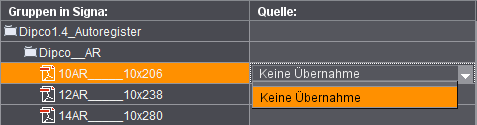
Somit können einzelne Marken manuell und gewollt von einer Aktualisierung ausgeschlossen werden.
Marken neu hinzufügen "Neu"
•Einfach- oder Mehrfachselektion von Marken in der linken Liste (Quelle) schaltet den Button aktiv.
•Markieren Sie die zu importierenden Marken und klicken auf "Neu".
Es kann eine neue Gruppe (Ordner) erzeugt werden oder es kann bei eingeschalteter Option "Übergeordneter Ordner als Gruppe verwenden" der entsprechende Ordner automatisch im Ziel übernommen werden.
•Nach der Bestätigung mit "OK" werden die Marken mit entsprechenden Status auf der rechten Seite der Tabelle dargestellt.
Marken hinzufügen "Übernehmen"
•Der Button ist aktiv, wenn links (Quelle) und rechts (Ziel) jeweils eine Marke selektiert ist. Die Zielmarke wird durch die Quellmarke aktualisiert.
Marken entfernen "Entfernen", "nicht Entfernen"
•Der Button "Entfernen" ist aktiv, wenn rechts (Ziel) eine Marke selektiert ist. Der Button "nicht entfernen" ist aktiv, wenn rechts (Ziel) eine Marke den Status "entfernen" (rotes Kreuz) hat.
•Die zu entfernende Marke wird mit einem roten Kreuz markiert und nach Bestätigung des Fensters mit "Anwenden" endgültig gelöscht.
•Eine mit einem roten Kreuz markierte Marke kann mit "nicht entfernen" wieder auf den alten Status zurückgesetzt werden.
Der Menüpunkt "Ressource / Maschine..." bietet ihnen die Möglichkeit, Ressourcen- bzw. Maschinendatensätze in Ihre eigene Umgebung zu importieren.
Die Ressourcen- bzw. Maschinendatensätze können ausgewählt werden. Die Signa Station erkennt die ausgewählte Ressource oder Maschine automatisch und schlägt einen vorhandenen Ordner in der Datei-Struktur vor. Die Datei wird in den entsprechenden Ordner kopiert.
Papier- oder Kunden-Ressource per CSV-Dateien ...
 Voraussetzung: Es darf kein MDS aktiviert sein.
Der Menüpunkt "Papier- und Kunden-Ressource per CSV-Dateien..." bietet ihnen die Möglichkeit aus einer vorhandenen Konfigurationsdatei (*.ini) und einer Datendatei (*.txt) von z. B. einem Papierhersteller, Papierdaten oder Kundendaten in Ihre eigene Umgebung zu importieren. (CSV steht für "comma separated values", also für durch Komma getrennte Werte (Parameter)).
Wenn zwei entsprechende Dateien vorhanden sind, ist der Ablauf wie folgt:
1.Wählen Sie eine Konfigurationsdatei aus.
Ressourcentyp:
Der zu importierende Ressourcentyp ("Kundendaten" oder "Papier (Bedruckstoffe)" wird angezeigt.
Lieferant, Version:
Wenn diese Informationen in der Konfigurationsdatei vorhanden sind, werden sie angezeigt.
2.Wählen Sie die zur Konfigurationsdatei passende Datendatei aus. In der Daten-Datei sind die Datensätze (in den Zeilen) und die jeweiligen Parameter (in den Spalten) beschrieben.
Filter:
Mit der Filterfunktion können und sollten in den meisten Fällen, Bestandteile der Gruppenname und Namen der Ressourcen eingegeben werden, um die Anzahl der zu importierenden Datensätze einzuschränken. In vielen Datendateien sind viele tausend Einträge, die aber nicht alle benötigt werden. Ein Import von z. B. 5000 Papier-Datensätzen würde die Signa Station unnötig verlangsamen.
3.Starten Sie den Import
Falls mehr als 100 Datensätze gefunden werden, erscheint eine Abfrage, ob wirklich importiert werden soll.
Nach der Bestätigung mit "Ja" werden die Datensätze automatisch in die entsprechenden Ressourcen-Ordner importiert. Gleichnamige Ressourcen werden überschrieben.
Nach dem der Import durchgeführt wurde, kommt eine Meldung, die, die Anzahl der importierten Ressourcen anzeigt.
Erstellen einer Konfigurations- und Daten-Datei
Im Folgendem beschreiben wir Ihnen die Möglichkeit eigene Konfigurations- und Daten-Dateien zu erstellen:
Benötigtes Format:
Generell sollten die zu importierenden Daten (nur Papier bzw. Kundendaten) in einer "Tabellenform" zur Verfügung stehen. Diese Datei kann dann z. B. mit dem Programm "Excel" angesehen werden. Pro "Zeile" wird ein Datensatz (sei es ein Papier- oder Kundendatensatz) beschrieben. In den jeweiligen Spalten werden die einzelnen Parameter beschrieben (z. B. Höhe oder Breite eines Papiers).
Diese Daten können dann in eine Textdatei exportiert werden. Wichtig ist, dass die einzelnen "Spalteneinträge" mit einem definierten Trennzeichen, z. B. einem Komma, Strichpunkt oder einem Tab, voneinander abgegrenzt sind. Die Dateiendung ist dabei gleichgültig. Es kann in alle Textformate exportiert werden, z. B. "*.csv" oder "*.txt".
Es gibt keine genormte "Tabellenform", sondern jede wie oben beschriebene Tabellenform ist grundsätzlich in die Signa Station importierbar. Um allerdings vorhandene Spalten auf übereinstimmende Begriffe in der Signa Station abbilden zu können, benötigen Sie eine Konfigurationsdatei. Die Konfigurationsdatei definiert die Attribute aus der Datendatei, mit der die Ressourcennamen bzw. Gruppennamen erzeugt werden.
In der Konfigurationsdatei müssen die folgenden zwei Bereiche (Main, Mapping) definiert sein.
Im Folgendem sehen Sie ein Beispiel für die mitgelieferte Konfigurations-Datei für Papiere von Schneider und Söhne:
[Main]
ImportObject=Papers
Company=Schneidersöhne
ProducerVersion=
Version=1.0
# Default Unit for Thickness: µm
# Possible values: mikrometer[µm | um], millimeter[mm], centimeter[cm], Inch[inch], point[pt]
ThicknessUnits=mm
Units=mm
UnitsAll=mm,pt,Inch
CellDivider=Tab
Hinweis zu CellDivider: Kann bei csv-Dateien ein, oder; sein (Achtung: Die Inhalte dürfen diese Zeichen nicht beinhalten)
Header=True
Fields=24
Record=ArtikelNr, alteArtikelNr, Warengruppe, Grammatur, Artikelname, Zusatzbezeichnung, FormatBreite, FormatHoehe, LR,Farbe, ME, Staffel1Menge, Staffel1Preis, Staffel2Menge, Staffel2Preis, Staffel3Menge, Staffel3Preis, Staffel4Menge, Staffel4Preis, Mengeneinheit, Mengenschlüssel, Papart, Musterbuch, Materialgruppe, LeNr, Farbsättigung
[MAPPING]
Name=Artikelname,ArtikelNr
Hinweis zu Name: Kann aus n Spalten zusammengesetzt werden.
Group=Warengruppe
GroupTip=Kann aus n Spalten zusammengesetzt werden
Width=FormatBreite
Height=FormatHoehe
Thickness=
Grade=
Grammage=Grammatur
Der Menüpunkt "Voreinstellungen..." bietet ihnen die Möglichkeit, schon vorhandene Voreinstellungen von anderen Rechnern aus der Netzwerkumgebung in Ihre Eigene zu importieren.
Der geöffnete und aktive Job wird mit den importierten PDF-Dateien und der Job-Datei (.jdf) in einem Ordner, der den Namen des Jobs bekommt, zusammengefügt.
Die Funktion dient zur Archivierung von Jobs.
Der geöffnete und aktive Job wird mit allen Bestandteilen, d. h. mit importierten PDF-Dateien, benutzten Ressourcen- und Maschinendatensätzen, Logdateien, Voreinstellungen und der Job-Datei (.jdf) in einem Ordner, der den Namen des Jobs bekommt, zusammengefügt.
Die Funktion ist in erster Linie für Servicezwecke gedacht. Treten in einem Job Probleme auf, werden durch exportieren alle Parameter die für eine Analyse des Jobs notwendig sind in einem Ordner zusammengefasst. Dieser Ordner kann dann direkt an die zuständige Servicestelle weitergeleitet werden.
Zum Austausch von Ressourcen können diese jetzt exportiert werden. Die auf dem Rechner vorhandenen Ressourcen werden in eine komprimierte ZIP-Datei geschrieben. Mit der Funktion "Datei > Import > Import Signa Ressourcen..." können die Ressourcen dann an einem anderen Rechner importiert werden.
Hier werden die zuletzt aufgerufenen, nicht aktiven Jobs angezeigt. Durch die Auswahl eines Jobs wird dieser sofort geöffnet und zum Bearbeiten aktiviert.
Unter "Datei > Voreinstellungen > Allgemein" können Sie die Anzahl der hier erscheinenden Jobs einstellen. Die Standardeinstellung ist 4.
Mit "Datei > Speichern" speichern Sie die Änderungen, die Sie an einem aktuell geöffneten Job vorgenommen haben.
Mit "Datei > Speichern als" speichern Sie eine Job-Datei unter einem neuen Namen.
Als Speicherort wird zunächst der Ordner vorgeschlagen, aus dem der Job geöffnet wurde.
 Vorsicht: Sie können recht lange Dateinamen vergeben, sollten aber darauf achten, die Einschränkungen des jeweiligen Betriebssystems nicht zu überschreiten (Windows: 234 Zeichen einschließlich Dateityp, Mac OS X: 255 Zeichen).
Auch der Datenaustausch im Netzwerk kann es erforderlich machen, dass Sie die Möglichkeiten, die Signa Station bei der Namensvergabe bietet, nicht voll ausschöpfen. Bei der Datenübertragung per AppleTalk ist die Namenslänge beispielsweise auf 31 Zeichen beschränkt.
Der geöffnete Job wird nach einer Abfrage, ob der Job gespeichert werden soll, geschlossen. Der Job wird aus dem Browser-Fenster entfernt.
Der geöffnete und aktive Job kann auf den Stand der zuletzt gesicherten Version zurückgesetzt werden. Es gehen alle in der Zwischenzeit gemachten Änderungen verloren.
Die Funktion ist nur aktiv, wenn Änderungen gegenüber der gespeicherten Version gemacht wurden.
Bei der Ausgabe eines Jobs oder Teilproduktes wird ein Druckfenster geöffnet, in dem Sie Druckeinstellungen vornehmen können.
Wählen Sie einen Ausgabeparametersatz aus. Über "Bearbeiten" haben Sie die Möglichkeit diesen an Ihre Wünsche anzupassen.
Die Druckbogenliste zeigt Ihnen die im Job vorhandenen Druckbögen an.
In Verbindung mit dem interaktiven Workflow gibt es jetzt die Möglichkeit, Druckbögen zur "Ansicht" freizuschalten. Aktivieren Sie die Option "Auswahl zur Ansicht freischalten".
Zusätzlich ist im interaktiven Workflow die Möglichkeit geschaffen worden, ein JDF zusätzlich zur Übergabe an den Prepress Manager zu speichern.
Mehr zum Thema Ausgabe entnehmen Sie bitte dem Kapitel Ausgabe.
Siehe hierzu die Beschreibung unter Job-Ausgabe mit dem Ausgabe-Assistenten.
In den Voreinstellungen können Sie Parameter einstellen, die Ihnen das Arbeiten mit Signa Station vereinfacht.
In der folgenden Beschreibung des Dialogs haben Sie jederzeit die Möglichkeit Ihre Einstellungen zu "Speichern", "Abzubrechen" oder "Zurückzusetzen".
Folgende Einstellungsmöglichkeiten in Form von Registern stehen Ihnen zur Verfügung:
Das Programm Signa Station wird beendet.