Ressourcen
Das Register "Ressourcen" ist unabhängig vom geöffneten Job, es dient Ihnen zum Einen als Archiv der vorhandenen Vorlagen und Ressourcen und zum Anderen als Vorbesetzungen bei der Erstellung von Jobs.
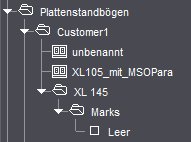
Vorlagen und Ressourcen werden in einer übersichtlichen Baumstruktur dargestellt. Über das Kontextmenü haben Sie die Möglichkeit, Gruppen-Ordner für Ihre eigenen Ressourcen und Vorlagen anzulegen.
Ressourcen können umbenannt, kopiert, ausgeschnitten, gelöscht und gesperrt werden.
Vorlagen können umbenannt, kopiert, ausgeschnitten, gelöscht und gesperrt werden. Zusätzlich können Vorlagen als Vorbesetzung für die Jobanlage gesetzt werden.
Werden die Standardordner zum Speichern der Ressourcen und Vorlagen auf einen Server abgelegt und dem Programm zugewiesen, können alle Arbeitsstationen mit den gleichen Datensätzen arbeiten, siehe dazu auch Standardordner.
 Hinweis: Der Ordner "Standard" unter den Gruppen-Ordnern ist ein schreibgeschützter Ordner, der mitgelieferte Vorlagen und Ressourcen beinhaltet, die nicht verändert werden können. Vorlagen und Ressourcen dienen ausschließlich als Vorlagen und müssen dann gegebenenfalls in selbst angelegten Gruppen-Ordnern abgespeichert werden, siehe folgende Vorgehensweise beim Anlegen von eigenen Ressourcen.
Gesperrte Ressourcen oder Gruppen sind ebenfalls schreibgeschützt und können erst nach dem Freigeben, für das abhängig von den Voreinstellungen ein Passwort notwendig ist, bearbeitet werden.
Anlegen von eigenen Ressourcen
Um eigene Ressourcen anzulegen empfiehlt sich die folgende Vorgehensweise:
1.Anlegen z. B. eines eigenen Plattenstandbogens:
2.Wählen Sie über das Menü "Jobs & Ressourcen" "Plattenstandbögen".
3.Markieren Sie mit einem Klick den Ordner "Plattenstandbogen" und rufen Sie das Kontextmenü auf.
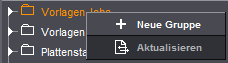
4.Wählen Sie im Kontextmenü "Neue Gruppe" und vergeben Sie einen Gruppennamen, den Sie mit der Eingabetaste bestätigen.
5.Öffnen Sie den Gruppenordner "Standard".
6.Markieren Sie mit einem Klick z. B. die Standard-Ressource "SM102" und rufen Sie das Kontextmenü auf.
7.Wählen Sie im Kontextmenü "Plattenstandbogen kopieren".
8.Markieren Sie nun die neue von Ihnen angelegte Gruppe und rufen Sie das Kontextmenü auf.
9.Wählen Sie im Kontextmenü "Plattenstandbogen einfügen".
10.Der Plattenstandbogen "SM102" wird eingefügt und kann nun mit einem Doppelklick im Plattenstandbogen-Editor bearbeitet und gespeichert werden.
Funktionalität
Die Funktionalitäten im Register "Ressourcen" werden über das Kontextmenü gestartet.
•Importieren von Ressourcen
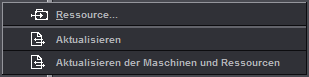
Rufen Sie im Register "Ressourcen" das Kontextmenü auf und wählen Sie "Ressource...".
Wählen Sie die zu importierende Ressource aus. Signa Station erkennt automatisch die Art der ausgewählten Ressource und gibt Ihnen zum Speichern nur die Auswahlmöglichkeit zwischen den Gruppen die sich in dem entsprechenden Pfad befinden. Falls Sie noch keine Gruppe angelegt haben, lesen Sie den folgenden Absatz "Gruppen-Ordner anlegen".
•Aktualisieren
Aktualisiert beim Arbeiten im Netzwerk den aktuell ausgewählten Ressourcen-Pfad.
Im aktuell ausgewählten Pfad wird nach neuen oder gelöschten Gruppen sowie Ressourcen gesucht. Werden neue oder gelöschte Gruppen/Ressourcen festgestellt, wird die jeweilige Anzahl angezeigt und das in den Listen erste Element wird namentlich genannt.
Die Ressourcen stehen danach zur Verfügung.
•Aktualisieren Maschinen und Ressourcen
Aktualisiert beim Arbeiten im Netzwerk alle Maschinen- und Ressourcen-Pfade.
Es wird "global" durch alle Pfade nach neuen oder gelöschten Gruppen sowie Maschinen/Ressourcen gesucht. Werden neue oder gelöschte Gruppen/Ressourcen/Maschinen festgestellt, wird die jeweilige Anzahl angezeigt und das in den Listen erste Element wird namentlich genannt.
Die Ressourcen/Maschinen stehen danach zur Verfügung.
•Ein Doppelklick auf vorhandene Ressourcen öffnet den für die Ressource zuständigen Editor.
•Folgende Funktionalität verbirgt sich hinter dem Aufruf des Kontextmenüs bei Markierung des Gruppen-Ordners (erste Baumstrukturebene):
·Gruppen-Ordner anlegen
Um eine neue Vorlage oder eine Ressource anlegen zu können, müssen Sie einen eigenen Gruppen-Ordner anlegen, in dem Sie dann abspeichern können.
Nach dem Anlegen eines Gruppen-Ordners können Sie über das Kontextmenü im Register "Ressourcen" entsprechend eine Ressource importieren oder über Kopieren und Einfügen aus einem Standard-Ordner in den neu angelegten Ordner speichern.
·Aktualisieren
Aktualisiert beim Arbeiten im Netzwerk den aktuell ausgewählten Ressourcen-Pfad.
Im aktuell ausgewählten Pfad wird nach neuen oder gelöschten Gruppen sowie Ressourcen gesucht. Werden neue oder gelöschte Gruppen/Ressourcen festgestellt, wird die jeweilige Anzahl angezeigt und das in den Listen erste Element wird namentlich genannt.
Die Ressourcen stehen danach zur Verfügung.
•Erweiterte Ordnerstruktur anlegen
Es können mehrere Hierarchie-Ebene unterhalb des Ressourcentyps (z. B. Plattenstandbögen, Plattenbelichter) angelegt werden.
Mit dem Kontextaufruf "Neue Gruppe" können neue Ordner angelegt werden:
•Folgende Funktionalitäten verbergen sich hinter dem Aufruf des Kontextmenüs bei Markierung des Ordners in der zweiten Baumstrukturebene:
·"Neue Gruppe"
Es wird ein neuer Gruppen-Ordner angelegt. Der Name wird manuell vergeben.
·"Gruppe umbenennen"
Der Gruppen-Ordner kann mit einem anderen Namen versehen werden.
·"Gruppe löschen"
Der markierte Gruppen-Ordner wird gelöscht. Es können nur leere Gruppen-Ordner gelöscht werden.
·"Neue Ressource..."
Zum Anlegen einer neuen Ressource wird der entsprechende Editor geöffnet.
·"Ressource einfügen" oder "Jobvorlage, Teilproduktvorlage einfügen"
Eine vorher kopierte Vorlage oder Ressource wird in den ausgewählten (markierten) Gruppen-Ordner kopiert.
Wird nur aktiv, wenn eine Vorlage oder Ressource kopiert wurde und in eine plausible Baumstrukturebene kopiert werden soll (eine Marken-Ressource kann nicht in einen Gruppe-Ordner für Schemata-Ressourcen kopiert werden).
Bei einer Jobvorlage oder einer Teilproduktvorlage kann eine aus dem schreibgeschützten Standardordner kopierte Vorlage wieder eingefügt werden.
·"Ressource importieren..."
Es kann eine Signa Station-Ressource in eine eigene Ressourcen-Gruppe importiert werden.
·"Gruppe exportieren"
"Mit Auspacken"
Die Elemente der ausgewählten Gruppe werden in den adressierten Ordner kopiert.
"Ohne Auspacken"
Die Elemente der ausgewählten Gruppe werden in den adressierten Ordner kopiert.
Für jede exportierte Ressource wird ein eigener Ordner angelegt. Zu der eigentlichen Ressource wird eine ".html"-Datei und eine ".png"-Datei abgelegt, die ein Übersichtsbild der Ressource darstellt.
Dient zum Exportieren von z. B. Schemata zur Benutzung in MIS-Systemen.
"Ins MDS..."
Nur aktiv mit der bestimmten Ressourcen, wenn unter "Datei > Voreinstellungen > Import > Benutze MDS" nicht aktiviert, aber ein Server für eine MDS-Nutzung definiert ist.
Kopiert lokale Ressourcen in einen "MDS_Standard"-Ordner.
·"Gruppe als CSV für Business Manager exportieren"
Wenn Sie in den Ressourcen eine Gruppe von Teilproduktvorlagen auswählen, können Sie diese Teilproduktvorlagen als csv-Datei exportieren und zur Synchronisation im Business Manager nutzen. Wenn der Export abgeschlossen ist, erhalten Sie zur Bestätigung eine Meldung.
·"Gruppe sperren/freigeben"
Sie können Ressourcengruppen sperren, um ungewollte Änderungen zu verhindern. Alle Ressourcen in der Gruppe werden auf "schreibgeschützt" gesetzt. Um gesperrte Ressourcen zu bearbeiten, müssen Sie sie zuvor wieder freigeben. Das Sperren einer Gruppe wirkt sich nur auf die zu diesem Zeitpunkt in der Gruppe befindlichen Ressourcen aus, nicht auf die Gruppe selbst. Sie können in der Gruppe neue Ressourcen anlegen oder aus anderen Gruppen in diese Gruppe kopieren. Diese Ressourcen sind dann nicht gesperrt.
Um unbefugtes Sperren oder Freigeben zu verhindern, können Sie in den "Voreinstellungen" im Register "Ressourcen" ein Passwort vergeben. Dieses Passwort wird dann bei jedem Sperren oder Freigeben von Ressourcengruppen oder einzelnen Ressourcen abgefragt.
Siehe auch Hinweis zur Mehrfachauswahl unter: "Ressource sperren/freigeben"
•Folgende Funktionalitäten verbergen sich hinter dem Aufruf des Kontextmenüs bei Markierung der Vorlagen oder Ressourcen in der dritten Baumstrukturebene:
·"Ressource/Vorlage umbenennen"
Eine angelegte Ressource kann manuell mit einem anderen Namen bezeichnet werden.
Gilt nicht für Ressourcen im schreibgeschützten Standard-Ordner.
·"Ressource bearbeiten"
Es wird der für die ausgewählte Ressource zuständige Editor geöffnet.
Funktioniert auch mit einem Doppelklick auf die Ressource.
·"Neue Ressource"
Es wird der zuständige Editor zur Erstellung einer neuen Ressource geöffnet.
·"Ressource/Vorlage löschen"
Eine markierte Ressource/Vorlage wird gelöscht.
·"Ressource/Vorlage ausschneiden"
Eine markierte Ressource/Vorlage wird ausgeschnitten. Die Funktion dient zum Verschieben von Ressourcen.
·"Ressource/Vorlage kopieren"
Eine markierte Ressource/Vorlage wird kopiert und kann danach über "Ressource/Vorlage einfügen", z. B. in einem anderen Ordner, wieder eingefügt werden.
 Hinweis: In einem schreibgeschützten Standard-Ordner kann eine "Ressource/Vorlage" kopiert werden, die dann in einem "eigenen" Ordner (nicht schreibgeschützt) wieder eingefügt wird. In dem Ordner kann die "Ressource/Vorlage" dann nach eigenen Wünschen modifiziert und gespeichert werden.
·"Ressource sperren/freigeben"
Sie können Ressourcen sperren, um ungewollte Änderungen zu verhindern. Die Ressourcen in der Gruppe werden auf "schreibgeschützt" gesetzt. Um gesperrte Ressourcen zu bearbeiten, müssen Sie sie zuvor wieder freigeben.
Um unbefugtes Sperren oder Freigeben zu verhindern, können Sie in den "Voreinstellungen" im Register "Ressourcen" ein Passwort vergeben. Dieses Passwort wird dann bei jedem Sperren oder Freigeben von Ressourcengruppen oder einzelnen Ressourcen abgefragt.
 Hinweis: Beim Sperren und Entsperren von Ressourcen und Ressourcengruppen ist auch eine Mehrfachauswahl möglich. Sind in der Auswahl nur Ressourcengruppen enthalten, so werden alle darin enthaltenen Ressourcen gesperrt bzw. freigegeben. Ist die Auswahl unheitlich, d. h. es sind sowohl Ressourcen als auch Ressourcengruppen ausgewählt, dann werden nur die markierten Ressourcen gesperrt bzw. freigegeben.
Da das Sperren bzw. Freigeben von Ressourcen das erneute Speichern der Ressourcen erfordert, kann das Speichern bei Job- und Teilproduktvorlagen etwas mehr Zeit in Anspruch nehmen. In diesem Fall oder wenn mehr als 50 Ressourcen gesperrt bzw. entsperrt werden, wird eine Fortschrittsanzeige eingeblendet, in der auch die aktuell behandelte Ressource angezeigt wird.
Vorlagen Jobs
Unter "Vorlagen Jobs" befindet sich im Ordner "Standard" eine mitgelieferte Vorlage für einen Standard-Job. Der Standard-Job heißt "4711_Demo" und beinhaltet einen Job mit 8 Seiten für den Leporello-Druck.
Für Ihre eigenen Vorlagen-Jobs legen Sie einen Ordner, wie unter Gruppen-Ordner anlegen beschrieben, an.
Einen aktuell geöffneten Job können Sie dann in einen angelegten Ordner speichern.
•Abweichende Funktionalität zu den Ressourcen bei Aufruf des Kontextmenüs und Markierung der Job-Vorlage:
·Setzen als Voreinstellung für die Jobanlage
Die Job-Vorlage wird dann bei der Neuanlage eines Jobs in der Workflow-Leiste immer automatisch als Vorlage benutzt.
·Rücksetzen als Voreinstellung für die Jobanlage
Nur aktiv, wenn eine Voreinstellung gesetzt ist.
Setzt die aktive Voreinstellung zurück.
·Aktualisieren der Teilproduktvorlagen in einer Jobvorlage ("Jobvorlage aktualisieren")
Dabei werden alle Teilprodukte in der Jobvorlage, die auf einer Teilproduktvorlage basieren, aktualisiert. Dass heißt, die Teilproduktvorlage wird erneut geladen und dem Teilprodukt zugewiesen. Dies entspricht dem manuellen Laden einer Teilproduktvorlage innerhalb eines Jobs. Wichtig: Wurde das Teilprodukt im Job nach dem Laden der Teilproduktvorlage verändert, so gehen diese Änderungen nach der Aktualisierung verloren (entspricht dem manuellen Austausch der Teilproduktvorlage im Arbeitsschritt "Teilprodukt" im geöffneten Job).
Vorlagen Teilprodukte
Unter "Vorlagen Teilprodukte" befinden sich im Ordner "Standard" mitgelieferte Vorlagen für Standard-Teilprodukte. Die Standard-Teilprodukte sind namentlich eindeutig.
Für Ihre eigenen Teilproduktvorlagen legen Sie einen Ordner, wie unter Gruppen-Ordner anlegen beschrieben, an. Danach markieren Sie im Browser-Fenster den Teilproduktnamen und wählen im Kontextmenü "Teilprodukt unter "Ressourcen/Vorlagen Teilprodukte" speichern...". Das Teilprodukt aus einem geöffneten Job wird als Vorlage abgespeichert.
Standard-Teilproduktvorlagen
Mitgeliefert werden die folgenden Standard-Teilproduktvorlagen:
|
Name der Teilproduktvorlage
|
Beschreibung
|
|
1up-bleed
|
Nutzenvorlage mit 3 mm Anschnitt
|
|
1up-CAD
|
Nutzenvorlage mit 3 mm Anschnitt und zusätzlichem Rand von 5 mm
|
|
1up-nobleed
|
Nutzenvorlage mit 0 mm Anschnitt
|
|
A3-TwoUp (ReadersSpread)
|
Vorlage Leseansicht
|
|
AutoExpand-Cover-F16-F8-F4-Sorting
|
Vorlage mit Umschlag, F16, F8, F4 automatische Sortierung EIN
|
|
Book-104Pages
|
Vorlage Ausschießen mit 104 Seiten! Verwendete Schemata: 6 x Achtfachnutzen und 1 x Vierfachnutzen (2 Kopien)
|
|
DoubleWeb-56Pages
|
Vorlage für eine doppelbreite Rollendruckmaschine
|
|
Montage
|
Vorlage mit Normal- und CAD-Nutzen
|
|
Nested-Foldingssheet
|
Vorlage für die Verschachtelung von Falzbogen
|
|
Packaging
|
Vorlage Verpackung
|
|
Flyer-8Pages
|
Vorlage mit 8 Seiten (Flyer)! Vierfachnutzen, Leporello, 2 Kopien
|
Zuordnung des Produktcodes simulieren
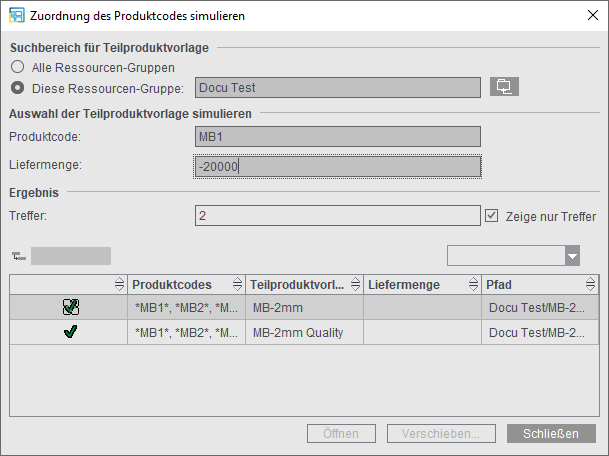
Es gibt die Möglichkeit, festzustellen, welche Teilproduktvorlage(n) für einen bestimmten Produktcode/Liefermenge ausgewählt werden wird.
Markieren Sie unter "Ressourcen > Vorlagen Teilprodukte" einen Ordner und wählen Sie im Kontextmenü den Befehl "Zuordnung des Produktcodes simulieren...".
 Hinweis: Wird das Hauptverzeichnis ausgewählt, werden alle Teilproduktvorlagen außer "Standard" einbezogen. Ansonsten werden alle Teilproduktvorlagen aus dem gewählten Ordner und den Unterordnern einbezogen.
Suchbereich für Teilproduktvorlage
In diesem Bereich kann der Suchbereich auf eine Ressourcen-Gruppe reduziert werden.
•"Alle Ressourcen-Gruppen": Es werden alle Teilproduktvorlagen in allen Ordnern durchsucht (außer Standard).
•"Diese Ressourcen-Gruppe": Es werden alle Teilproduktvorlagen aus dem gewählten Ordner und den Unterordnern durchsucht.
Auswahl der Teilproduktvorlage simulieren
Hier kann getestet werden, welche der oben ausgewählten Teilproduktvorlagen für einen bestimmten Produktcode ausgewählt werden.
Dazu muss der Produktcode im Textfeld "Produktcode:" eingegeben werden (keine Wildcard-Zeichen wie *). Bei leerem Textfeld werden alle Teilproduktvorlagen angezeigt.
Wird die "Liefermenge" eingegeben, dann wird bei der Suche nach einer passenden Teilproduktvorlage zusätzlich die Liefermenge berücksichtigt (mögliche Eingaben sind ganze Zahlen, keine Bereiche). Bei leerem Textfeld werden alle Mengen berücksichtigt.
Ist das Feld "Produktcode" leer, dann wird nur die Liefermenge als Kriterium herangezogen (nur zur Verwaltung, im Workflow ist immer ein Produktcode vorhanden).
Ergebnis
Hier wird die Anzahl der gefundenen Einträge sowie in der Tabelle alle ausgewählten Teilproduktvorlagen angezeigt. Über die Option "Zeige nur Treffer" kann die Tabelle auf die gefundenen Teilproduktvorlagen beschränkt werden.
Wichtig: In der Praxis kommt es vor, dass mehrere Teilprodukte für einen Produktcode zutreffen können. Entsprechend der Sortierreihenfolge der Teilprodukte innerhalb der Ressourcen (alphabetisch, erst einzelne Ressourcen, danach Untergruppen), wird das Teilprodukt, das in dieser Suchreihenfolge zuerst die Suchkriterien erfüllt, zur Produktion ausgewählt.
Werden mehrere Treffer (grüne Häkchen) gefunden, wird das Teilprodukt, das zur Produktion herangezogen wird, mit einem Fadenkreuz markiert.
"Öffnen": Der Teilproduktvorlagen-Editor für die erste ausgewählte Teilproduktvorlage wird geöffnet.
"Verschieben": Die ausgewählte Teilproduktvorlage kann an einen anderen Ort verschoben werden.
Gruppe als CSV für Business Manager exportieren
Wenn Sie in den Ressourcen eine Gruppe von Teilproduktvorlagen auswählen, können Sie über das Kontextmenü diese Teilproduktvorlagen als csv-Datei exportieren und zur Synchronisation im Business Manager nutzen. Für Unterstützung zum Import der Daten in den Business Manager wenden Sie sich bitte an einen Business Manager-Consultant.
Vorlagen Segmente
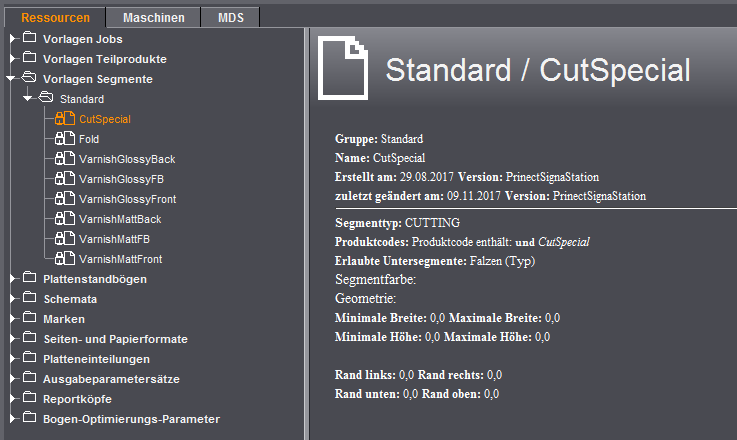
Unter der Ressource "Segmentvorlagen" befinden sich im Ordner "Standard" mitgelieferte Vorlagen für Segmente, die als Vorlage für die Bogen-Optimierung mit Segmenten dienen können.
Voraussetzung für das Arbeiten mit Segmenten ist die Lizenzierung der Option "Ganging with Segments for Finishing" unter "Lizenzierung > Gang & Sheet Optimizer". Ist die Option nicht aktiviert, werden die Segment-Vorlagen nicht angezeigt.
Für Ihre eigenen Segment-Ressourcen legen Sie einen Ordner, wie unter Gruppen-Ordner anlegen beschrieben, an. Markieren Sie den neu angelegten Ordner und rufen das Kontextmenü auf, wählen Sie dann "Neue Segmentvorlage...". Der Segmentvorlagen-Editor wird geöffnet, womit Sie die Möglichkeit haben Ihren eigenen Segmentvorlagen zu definieren.
Zuordnung des Produktcodes simulieren
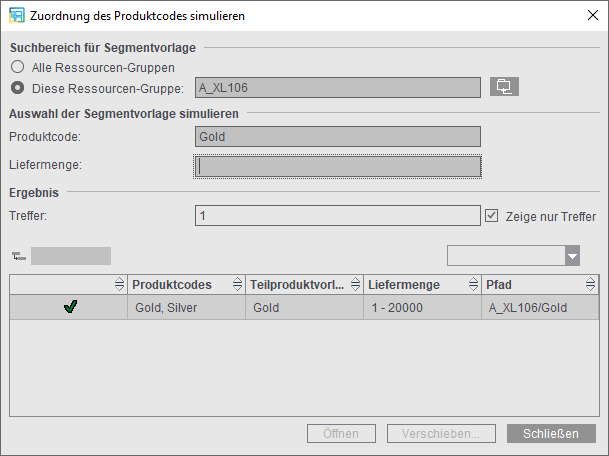
Es gibt die Möglichkeit, festzustellen, welche Segmentvorlage(n) für einen bestimmten Produktcode/Liefermenge ausgewählt werden wird.
Markieren Sie unter "Ressourcen > Vorlagen Segmente" einen Ordner und wählen Sie im Kontextmenü den Befehl "Zuordnung des Produktcodes simulieren...".
 Hinweis: Wird das Hauptverzeichnis ausgewählt, werden alle Segmentvorlagen außer "Standard" einbezogen. Ansonsten werden alle Segmentvorlagen aus dem gewählten Ordner und den Unterordnern einbezogen.
Suchbereich für Segmentvorlage
In diesem Bereich kann der Suchbereich auf eine Ressourcen-Gruppe reduziert werden.
•"Alle Ressourcen-Gruppen": Es werden alle Segmentvorlagen in allen Ordnern durchsucht (außer Standard).
•"Diese Ressourcen-Gruppe": Es werden alle Segmentvorlagen aus dem gewählten Ordner und den Unterordnern durchsucht.
Auswahl der Segmentvorlage simulieren
Hier kann getestet werden, welche der oben ausgewählten Segmentvorlagen für einen bestimmten Produktcode ausgewählt werden.
Dazu muss der Produktcode im Textfeld "Produktcode:" eingegeben werden (keine Wildcard-Zeichen wie *). Bei leerem Textfeld werden alle Teilproduktvorlagen angezeigt.
Wird die "Liefermenge" eingegeben, dann wird bei der Suche nach einer passenden Segmentvorlage zusätzlich die Liefermenge berücksichtigt. Sind in ansonsten passenden Segmentvorlagen keine Liefermengen vorgegeben, werden auch diese Vorlagen als Treffer angezeigt. Bei leerem Textfeld werden alle Mengen berücksichtigt.
Als Eingabe sind möglich:
•Offene Bereiche, z. B. -1000 (bis 1000) oder 1001 (nach oben offen)
•Geschlossene Bereiche, z. B. 1000-2000
Ist das Feld "Produktcode" leer, aber eine Liefermenge angegeben, dann wird nur die Liefermenge als Kriterium herangezogen (nur zur Verwaltung, im Workflow ist immer ein Produktcode vorhanden).
Ergebnis
Hier wird die Anzahl der gefundenen Einträge sowie in der Tabelle alle ausgewählten Segmentvorlagen angezeigt. Über die Option "Zeige nur Treffer" kann die Tabelle auf die gefundenen Segmentvorlagen beschränkt werden.
Wichtig: In der Praxis kommt es vor, dass mehrere Segmentvorlagen für einen Produktcode zutreffen können. Entsprechend der Sortierreihenfolge innerhalb der Ressourcen (alphabetisch, erst einzelne Ressourcen, danach Untergruppen) werden die Segmentvorlagen zur Produktion ausgewählt.
Werden mehrere Treffer (grüne Häkchen) gefunden, wird die Segmentvorlage, die zur Produktion herangezogen wird, mit einem Fadenkreuz markiert.
"Öffnen": Der Segmentvorlagen-Editor für die erste ausgewählte Vorlage wird geöffnet.
"Verschieben": Die ausgewählte Vorlage kann an einen anderen Ort verschoben werden.
Plattenstandbögen
Unter der Ressource "Plattenstandbögen" befinden sich im Ordner "Standard" mitgelieferte Vorlagen für Standard-Plattenstandbögen, die als Vorlage dienen können.
Für Ihre eigenen Plattenstandbögen-Ressourcen legen Sie einen Ordner, wie unter Gruppen-Ordner anlegen beschrieben, an. Markieren Sie den neu angelegten Ordner und rufen das Kontextmenü auf, wählen Sie dann "Neuer Plattenstandbogen...". Der Plattenstandbogen-Editor wird geöffnet, womit Sie die Möglichkeit haben Ihren eigenen Plattenstandbogen zu definieren.
Schemata
Unter der Ressource "Schemata" befinden sich im Ordner "Standard" mitgelieferte Vorlagen für Standard-Schemata, die als Vorlage dienen können.
Für Ihre eigenen Schemata-Ressourcen legen Sie einen Ordner, wie unter Gruppen-Ordner anlegen beschrieben, an. Markieren Sie den neu angelegten Ordner und rufen das Kontextmenü auf, wählen Sie dann "Neues Schema...". Der Falzschema-Editor wird geöffnet, womit Sie die Möglichkeit haben ein eigenes Schema zu definieren.
Zusätzlich haben Sie die Möglichkeit mit der Funktion "Falzbogen-Animation öffnen" ein vorhandenes Schema zu begutachten. Siehe dazu auch Falzbogen-Animation... .
 Hinweis: Für die HEIDELBERG Falzmaschinen Stahlfolder TH/KH-82-P, TX96 mit Pallet Feeder PFX sind spezielle Falzschemata vorhanden, die mit L* oder S* beginnen. Diese Falzschemata folgen einem fest definierten Namensschema (siehe Falzarten L* und S*).
Automarkensets
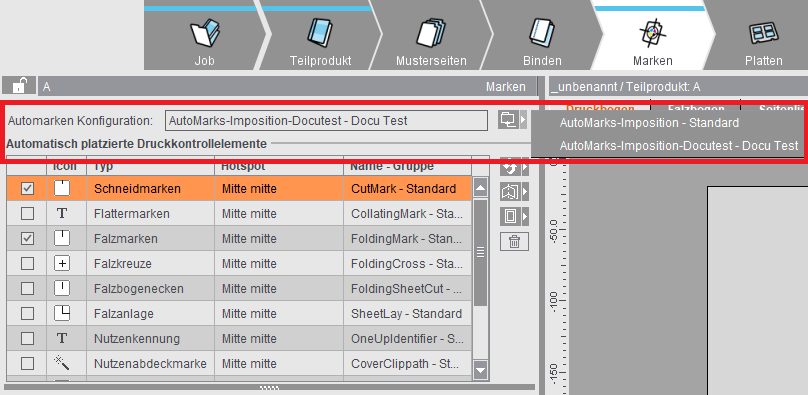
Für die automatisch platzierten Druckkontrollelemente, die im Job im Schritt "Marken" angezeigt werden, können verschiedene Konfigurationen angelegt werden. Dies ist jeweils für die drei Arbeitsweisen Ausschießen, Montage und Verpackung möglich.
Neben den Einstellungen aus dem Ordner "Standard" können Sie eigene Ordner mit selbstdefinierten Einstellungen erstellen. Dadurch müssen Einstellungen, die vom Standard abweichen, nicht zwingend jedes Mal im Job vorgenommen werden.
Das Speichern von Automarkensets hat folgende Vorteile:
•Die früher nur im Auftrag möglichen spezifischen Einstellungen für die einzelnen Marken können mit Automarkensets als vordefinierte Ressource abgelegt werden.
•Im Auftrag muss nur im Feld "Automarken Set" die gewünschte Automarkenset-Ressource ausgewählt werden. Auftragsspezifische Änderungen sind weiterhin möglich.
•Solche Änderungen am Automarkenset können direkt aus dem Auftrag wieder als Ressource gespeichert und so in Folgeaufträgen wiederverwendet werden.
•Da das Automarkenset eine eigenständige Ressource ist, müssen zum Speichern dieser Konfigurationen nicht zusätzliche Teilprodukt-Vorlagen angelegt werden.
•In den Voreinstellungen werden nicht drei mögliche Konfigurationen vorgegeben für die Arbeitsweisen "Ausschießen", "Montage" und "Verpackung", sondern lediglich die gewünschte Ressource im Register "Ressourcen" voreingestellt, so dass leicht Änderungen möglich sind.
Im Ordner "Converted" befinden sich die Konfigurationen, die beim ersten Start der Signa Station nach der Einführung der Automarkensets als Ressourcen aus den vorherigen Standards automatisch erzeugt wurden.
Zum Erstellen oder Bearbeiten von Automarken-Konfigurationen verwenden Sie den "Automarkenset Editor" (siehe Automarkenset Editor) oder speichern die Konfiguration eines Auftrags in die Ressourcen.
Ausführliche Informationen zu Automarkensets und regelbasierter Verarbeitung: Automarken
In den Voreinstellungen im Register "Ressourcen" legen Sie für jeden Arbeitsmodus fest, welche Automarken-Konfiguration bei der Neuanlage eines Jobs verwendet werden soll. Im Job selbst können Sie dann bei Bedarf eine andere Ressource wählen oder den Job individuell konfigurieren.
Marken
Unter der Ressource "Marken" befinden sich mitgelieferte Marken. Im Ordner "Standard" befinden sich schreibgeschützte Standard-Marken, die Sie in einen geöffneten Job platzieren können.
Für Ihre eigenen Marken-Ressourcen legen Sie einen Ordner, wie unter Gruppen-Ordner anlegen beschrieben, an. Markieren Sie den neu angelegten Ordner und rufen das Kontextmenü auf, rufen Sie dann je nach gewünschter Art der Marke einen Editor auf. Folgende Marken-Editoren stehen Ihnen zur Verfügung: Der Marken-Editor , Textmarken-Editor , Farbabnahmestreifen-Editor , Farbkontrollstreifen-Editor , Farbkontrollstreifen spezial-Editor , Markenimport-Editor , Markenimport-Editor (Strichmarke) , Kombimarken-Editor , und den Barcode-Editor .
Mit den Editoren haben Sie die Möglichkeit eigene Marken zu erstellen bzw. importierte Marken zu bearbeiten.
Zusätzlich haben Sie die Möglichkeit, auf der Ordner-Ebene "Marken" mit dem Aufruf des Kontextmenüs und Auswahl von Marken Import Assistent , vorhandene Marken weitestgehend automatisch zu importieren. Bei Marken-Updates ist diese Funktion sehr hilfreich.
Im Ordner "Report" befinden sich Textmarken, die im Listen-Fenster bei der Ausgabe von HTML- und/oder PDF-Dateien platziert werden können. Siehe dazu "Tabelle als HTML-Report abspeichern...".
Papiere (Bedruckstoffe)
Diese Ressource lässt ein Arbeiten mit dem MDS zu. Siehe dazu MDS (Master Data Store) .
Unter der Ressource "Papiere (Bedruckstoffe)" befinden sich im Ordner "Standard" mitgelieferte Vorlagen für Standard-Papiere, die als Vorlage dienen können.
Für Ihre eigenen Papier-Ressourcen legen Sie einen Ordner, wie unter Gruppen-Ordner anlegen beschrieben, an. Markieren Sie den neu angelegten Ordner und rufen das Kontextmenü auf, wählen Sie dann "Neues Papier". Der Editor für Papier (Bedruckstoff) wird geöffnet, womit Sie die Möglichkeit haben eigene Papiere (Bedruckstoffe) zu definieren.
Beim Arbeiten mit dem MDS erhalten Sie einen geringfügig anderen Editor analog zum Bedruckstoff-Editor im Cockpit (siehe Editor für Papier (Bedruckstoff)).
Seiten- und Papierformate
Unter der Ressource "Seiten- und Papierformate" befinden sich im Ordner "Standard" mitgelieferte Vorlagen für Standard-Papierformate, die als Vorlage dienen können.
Für Ihre eigenen Seiten- und Papierformat-Ressourcen legen Sie einen Ordner, wie unter Gruppen-Ordner anlegen beschrieben, an. Markieren Sie den neu angelegten Ordner und rufen das Kontextmenü auf, wählen Sie dann "Neues Format". Der Format-Editor wird geöffnet, womit Sie die Möglichkeit haben ein eigenes Seiten- und Papierformat zu definieren.
Platteneinteilung
Unter der Ressource "Platteneinteilung" befindet sich im Ordner "Standard" eine mitgelieferte Vorlage für eine Standard-Platteinteilung.
Für Ihre eigenen Platteneinteilungs-Ressourcen legen Sie einen Ordner, wie unter Gruppen-Ordner anlegen beschrieben, an. Markieren Sie den neu angelegten Ordner und rufen das Kontextmenü auf, wählen Sie dann "Neue Platteneinteilung". Der Platteneinteilungs-Editor wird geöffnet, womit Sie die Möglichkeit haben eigene Platteneinteilungen zu definieren.
Kundendaten
Diese Ressource lässt ein Arbeiten mit dem MDS zu. Siehe dazu MDS (Master Data Store) .
Unter der Ressource "Kundendaten" befinden sich im Ordner "Standard" mitgelieferte Beispielkunden, zur Testjob-Erstellung.
Für Ihre eigenen Kundendaten legen Sie einen Ordner, wie unter Gruppen-Ordner anlegen beschrieben, an. Markieren Sie den neu angelegten Ordner und rufen das Kontextmenü auf, wählen Sie dann "Neue Kundendaten". Der Kundendaten-Editor wird geöffnet, womit Sie die Möglichkeit haben eigene Kundendaten einzugeben.
Ausgabeparametersätze
Unter der Ressource "Ausgabeparametersätze" befinden sich im Ordner "Standard" mitgelieferte Vorlagen für Standard-Ausgabeparametrierungen, die als Vorlage dienen können.
Für Ihre eigenen Ausgabeparametersätze legen Sie einen Ordner, wie unter Gruppen-Ordner anlegen beschrieben, an. Markieren Sie den neu angelegten Ordner und rufen das Kontextmenü auf, wählen Sie dann "Neuer Ausgabeparametersatz". Der Ausgabeparametersatz-Editor wird geöffnet, womit Sie die Möglichkeit haben eigene Ausgabeparametersätze zu definieren.
Reportköpfe
Unter der Ressource "Reportköpfe" befinden sich im Ordner "Standard" mitgelieferte Vorlagen für Standard-Reportköpfe, die als Vorlage dienen können.
Für Ihre eigenen Reportköpfe-Ressourcen legen Sie einen Ordner, wie unter Gruppen-Ordner anlegen beschrieben, an. Markieren Sie den neu angelegten Ordner und rufen das Kontextmenü auf, wählen Sie dann "Neuer Reportkopf". Der Report Vorlagen Editor wird geöffnet, womit Sie die Möglichkeit haben eigene Reportköpfe zu definieren.
Sammel-Optimierung
Parameter
Unter der Ressource "Bogen-Optimierungs-Parameter" befinden sich im Ordner "Standard" mitgelieferte Vorlagen, die Parametereinstellungen für Standard-Bogen-Optimierungen beinhalten.
Für Ihre eigenen Optimierungs-Parameter legen Sie einen Ordner, wie unter Gruppen-Ordner anlegen beschrieben, an. Markieren Sie den neu angelegten Ordner und rufen das Kontextmenü auf, wählen Sie dann "Neue Bogen-Optimierungs-Parameter...". Der Bogen-Optimierungs-Parameter-Editor wird geöffnet. Mit dem Editor haben Sie die Möglichkeit, eigene Parameter für eine Bogen-Optimierung zu definieren und abzuspeichern.
Aufgaben
Die Aufgaben definieren das automatisierte Verarbeiten von Sammelaufträgen mit dem Signa Station Server.
Bei der zeitgesteuerten automatischen Verarbeitung wird der eingestellte Sammelordner nach bestimmten Kriterien (z. B. Papier, Liefertermin) durchsucht und bei ausreichend guter Papierausnutzung und niedrigen Produktionskosten automatisch eine Sammelform vom Signa Station Gang Server erzeugt.
Die Aufgaben können zeitlich gesteuert werden, als Folgeaufgabe einer abgearbeiteten Aufgabe ablaufen oder im Dialog "Geplante Sammelaufträge" manuell gestartet werden. Im Dialog "Geplante Sammelaufträge" legen Sie auch die "Aktive Aufgaben-Parameter-Gruppe" fest. Sie können also verschiedene Gruppen von Aufgaben anlegen und über die Gruppe steuern, welche Aufgaben gerade zur Planung der Sammelaufträge verwendet werden sollen.
Weitere Informationen:
•Anlegen und Bearbeiten der Aufgaben: Sammel-Optimierung Aufgabe-Editor
•Geplante Sammelaufträge
Filter
Im Fenster "Job-Import aus Sammelordner" definieren verschiedene Filter mit diversen Kriterien, welche zur Sammel-Verarbeitung anstehenden Einzelaufträge im Dialog angezeigt werden. Beispielsweise können die Filter dazu verwendet werden, dass der Sammelordner nach bestimmten Bedruckstoffen gefiltert wird oder nach Liefermengen.
Weitere Informationen:
•Anlegen und Bearbeiten der Filter: Filter-Editor
•Job-Import aus Sammelordner