
Politique de
confidentialité | Empreinte | Prinect Know How
| Prinect Release Notes
 Condition requise : Pour créer des diagrammes de productivité, il faut analyser les Messages BDE « Démarrage de la commande » , « Compteur de bonnes feuilles » et « Fin de la commande » générés automatiquement sur la Machine à imprimer.
L'évaluation de la productivité fournit les informations suivantes :
1.Une analyse automatique et précise de la productivité des machines.
2.Une analyse détaillée de chaque machine à imprimer connectée sur une Période sélectionnable :
•Vitesse de production des bonnes feuilles
•Indice OEE
•Diagramme P-N (vitesse de tirage)
•Diagramme T-N (temps de production de tirage)
•Affichage sous forme de tableau concernant la productivité
3.Une comparaison de toutes les Machines.
4.L'identification de Travaux spécifiques.
5.L'évolution de la productivité et l'évolution tendancielle.
Vous pouvez demander des conseils personnalisés à l'équipe HEIDELBERG Business Consulting pour l'analyse des Rapports et l'identification des possibilités d'amélioration. Cette offre comprend non seulement l'analyse de vos propres machines, mais aussi ce que l'on appelle le « benchmarking des performances » , qui vous permet de comparer anonymement la productivité de votre entreprise avec celle d'autres imprimeries.
Créer un Rapport pour la Productivité des Machines
Contrairement aux autres rapports sur les machines, vous pouvez Sélectionner plusieurs machines en même temps pour l'Analyse de la Productivité des Machines, par exemple pour comparer plusieurs machines entre elles. C'est pourquoi la création de rapports diffère quelque peu des autres rapports.
Pour générer un rapport sur la productivité des machines, procédez comme ceci :
1.Passez à l'affichage « Analyze Point > Machines » .

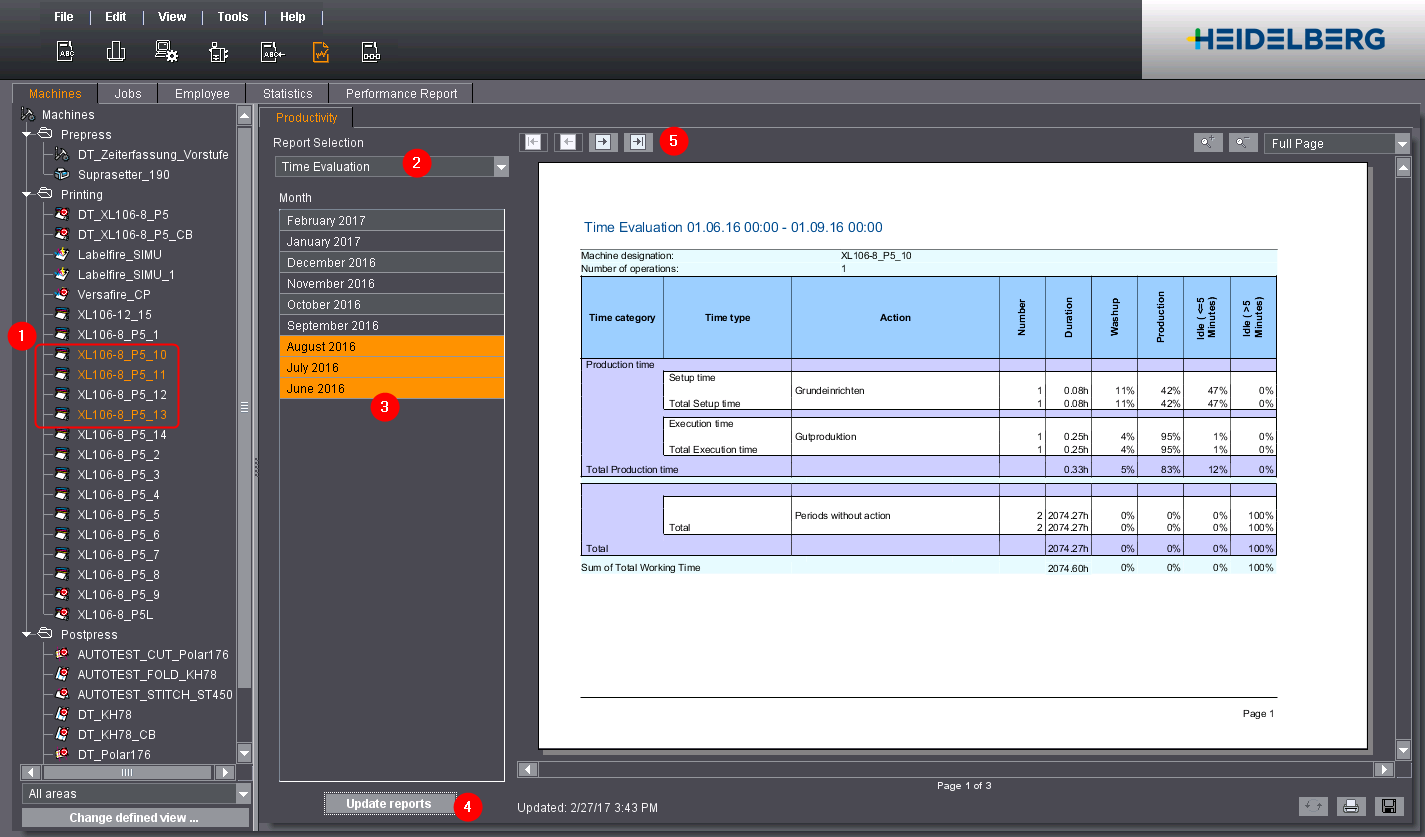
2.Dans l'arborescence à gauche, sélectionnez la Machine pour laquelle vous souhaitez créer un Rapport (1).
Pour sélectionner plusieurs machines à la fois, maintenez la touche Commande enfoncée et cliquez sur d'autres Entrées de machines. Seul le Rapport « Productivité » s'affiche sur la droite.
3.Dans la liste de sélection « Sélection de rapport » , sélectionnez le type de rapport que vous souhaitez créer (2).
4.Choisissez la période sur laquelle doit porter ce rapport (3).
•Seuls les Mois pour lesquels des données sont effectivement disponibles sont affichés, en fonction de la/des Machine(s) sélectionnée(s).
•Les analyses ne sont affichées que si les données obligatoires sont disponibles pour la Période sélectionnée et pour la Machine sélectionnée. Par exemple, aucun Indice de vitesse ne peut être calculé pour les Appareils Data Terminal sans unité de comptage.
•Pour sélectionner plusieurs mois à la fois, maintenez la touche Commande enfoncée lorsque vous cliquez sur le premier mois et cliquez sur les mois suivants. Les mois choisis doivent former une période consécutive.
5.Cliquez sur le bouton « Actualiser les rapports » (4).
Le rapport ainsi généré s’affiche dans la partie droite.
6.Si plusieurs machines ont été sélectionnées en même temps, vous pouvez passer à la machine suivante à l'aide des touches flèches (5). Ceci n'est Nécessaire que pour certains Rapports.
Imprimer
Condition requise : Pour pouvoir imprimer des Rapports, une imprimante système doit être mise en place. Voir Installer une imprimante Windows sur le serveur Prinect.
Cliquez sur le Bouton de commande Imprimer pour imprimer les rapports de productivité :

Enregistrer dans un fichier PDF
Cliquez sur le bouton de commande Enregistrer pour enregistrer les rapports de productivité dans un fichier PDF :

Voir aussi Enregistrement des rapports sous forme de fichier PDF.
Politique de confidentialité | Empreinte | Prinect Know How | Prinect Release Notes