
Le travail avec des repères est expliqué en détail sous Utiliser des repères.
A l’étape « Repères », vous pouvez procéder aux réglages suivants :
•Placer automatiquement/Retirer des éléments de contrôle de l’impression
•Définir le positionnement, les couleurs et le redimensionnement des repères positionnés automatiquement
•Poser des restrictions concernant le placement par rapport au cahier
Remarque : Si un job est à nouveau chargé, les repères et les jeux de repères automatiques utilisés seront comparés aux ressources actuelles et pourront être mis à jour si nécessaire. Les jeux de repères automatiques qui ont été modifiés dans le job (identifiables par une « * ») ne sont pas automatiquement réajustés.
Eléments de contrôle de l’impression placés automatiquement
Si ils ou elles sont activé(e)s, les traits de coupe, repères de pliage, indices de collationnement, croix, coins, bords de pliage, identifiant pose, repères de masquage de pose et signatures seront automatiquement placé(e)s pour la partie du produit.
Lorsqu’il s’agit d’un nouveau job, c’est le jeu de repères automatiques défini dans les préférences pour le mode de travail choisi qui est employé. Le jeu employé est indiqué dans le champ « Jeu de repères automatiques ». Ici, dans la commande, vous pouvez soit choisir une autre jeu de repères automatiques parmi ceux disponibles dans les ressources via le bouton Dossier, soit ajuster vos réglages pour la commande en question. Le jeu de repères automatiques utilisé et le répertoire des ressources sont indiqués dans le champ du haut. Dans la boîte de dialogue « Choisir le repère », seuls les jeux de repères automatiques compatibles avec le mode de travail choisi sont proposés.
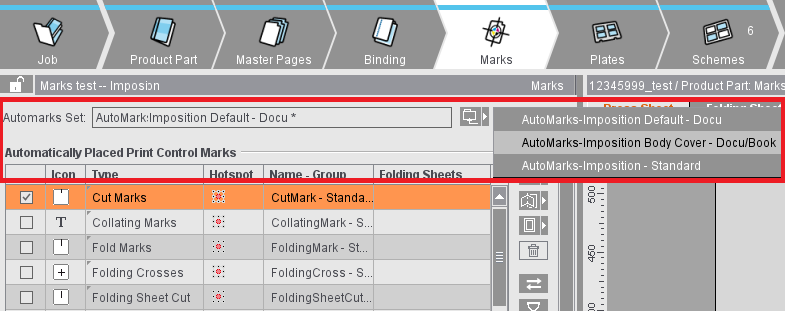
Les modifications apportées au jeu de repères automatiques ne s’appliqueront qu’à la commande en question pas à la ressource. Les jeux de repères automatiques qui ont été modifiés par rapport à la ressource sont marqués d’une « * ». Lorsque les réglages internes au job sont comparés à ceux définis dans les ressources, les configurations ayant subi de telles modifications ne sont pas prises en compte afin d’éviter toute modification accidentelle au sein du job. Cependant, il est aussi possible, en appuyant sur le bouton Enregistrer, d’enregistrer dans les ressources à partir de la commande la configuration qui a été modifiée (au choix comme nouveau jeu ou en écrasant le jeu qui existe déjà).
Les jeux de repères automatiques peuvent donc aussi bien être créés et édités dans les ressources, que dans la commande à l’étape « Repères » d’où ils pourront être enregistrés dans les ressources. L’éditeur pour la création de jeux de repères automatiques dans les ressources et celui disponible dans la commande ont des fonctions très similaires. Pour vous donner un meilleur aperçu de l’utilisation des repères automatiques, une section spécifique leur est consacrée : Repères automatiques
Le tableau facilite la consultation des paramètres prédéfinis et la configuration des éléments de contrôle de l’impression :
•La sélection d’un repère non activé fait apparaître en dessous du tableau les paramètres associés (non éditables).
•L’activation et la sélection du repère permet de modifier les paramètres affichés sous le tableau :
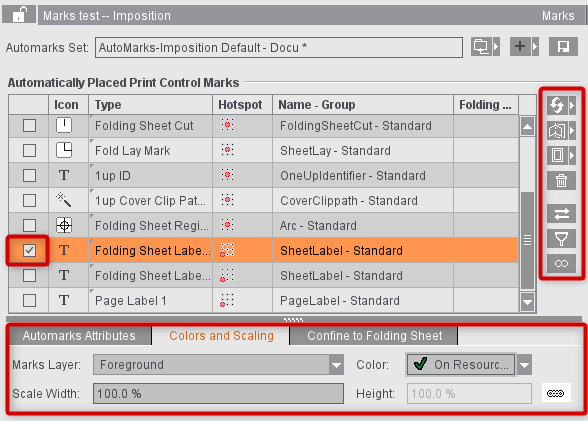
Les traits de coupe et de pliage positionnés automatiquement ne sont, normalement, pas modifiables étant donné que l’emplacement des repères est, par principe, fixé. Seule une désactivation explicite de cet automatisme dans la fenêtre Graphiques permet de rendre ces repères éditables. Voir à ce sujet la description sous Automatique pour traits de coupe et de pliage automatiques.
Tous les autres types de repères positionnés automatiquement peuvent être sélectionnés dans la fenêtre Graphiques puis modifiés.
Vous trouverez des informations détaillées sur les réglages des repères aux sections suivantes :

Remarque : Le repère « Identifiant pose » a été spécialement conçu pour les commandes en amalgame et/ou l’optimisation multifeuille. Voir à ce sujet la description sous Introduction aux commandes en amalgame avec optimisation de la feuille.
Lors de la définition des traits de coupe et repères de pliage, le système s’assure toujours que les coupes intermédiaires d’un cahier/bloc de montage offrent suffisamment de place pour les repères automatiques et les fonds perdus. Le cas échéant, les repères sont supprimés et le fond perdu réduit afin qu’aucun élément n’empiète sur la page voisine. Cela vaut pour le recto et le verso.
Les repères de coupe et de pliage ne peuvent plus être modifiés. Dans la fenêtre de représentation graphique, si vous sélectionnez ces éléments, ils apparaîtront encadrés en rouge.
L’ajustement automatique des fonds perdus ne sera pas appliqué si un fond perdu personnalisé a été défini sur une page type spéciale. Dans certains cas, il est nécessaire de faire déborder les fonds perdus dans la page voisine. Pour cela, vous pouvez créer une page type spéciale avec un fond perdu spécifique (étape « Pages types »). Dans l’Inspecteur Page/Pose, vous avez en plus la possibilité de désactiver l’option « Ajustement automatique des fonds perdus ».
Les traits de coupe sont définis en fonction de la page et sont répertoriés dans l’Inspecteur Page/Pose à l’étape « Repères » (voir aussi l’Inspecteur Page/Pose).
Les repères, croix, coins, bords de pliage et indices de collationnement sont définis en fonction du cahier et indiqués dans l’Inspecteur Cahier à l’étape « Repères » (voir aussi l’Inspecteur Cahier, Repères).
Les éléments de contrôle de l’impression placés automatiquement se définissent en fonction du cahier ou de la page. Grâce aux règles, en fonction du cahier, vous pouvez vous servir de différentes configurations de repères automatiques au sein d’une même commande. Exemple : pour la couverture d’autres repères et paramètres doivent s’appliquer que pour le corps d’un ouvrage, ou vous souhaitez employer différentes configurations de repères en fonction de vos clients.

Remarque : A l’heure actuelle il n’est possible de créer des règles que pour les configurations de repères automatiques destinées au mode « Imposition ».
Pour de plus amples informations, voir Repères automatiques.
Remarque concernant l’emploi des repères.
Les repères placés à la main sont traités selon la règle suivante :
En cas de modification de la maquette dans la partie du produit, p. ex. dimension de la page, coupes intermédiaires, format du papier, etc. tous les cahiers et feuilles d’impression sont entièrement régénérés. Dans ce cas, tous les repères placés à la main sont anéantis. Dans le cas d’autres modifications, telles l’activation/désactivation de la chasse, la position des contenus de page, etc. la maquette n’est pas recalculée et les repères sont conservés.
A l’étape « Repères », seuls les repères placés automatiquement (cf. ci-dessus) peuvent être sélectionnés. Les repères ne peuvent être placés manuellement que dans les Inspecteurs Feuille d’impression, Cahier/Bloc de montage et Page/Pose.
Signatures du bloc de montage (montage uniquement)
Ce repère automatique ne peut être utilisé qu’en mode « Montage ». Par défaut, ce repère n’est pas défini.
Comme pour la signature du cahier, en mode « Imposition », la présence de repères fournissant des informations complémentaires sur le bloc de montage est nécessaire.
Repères de prédécoupe (montage uniquement)
Ce repère automatique ne peut être utilisé qu’en mode « Montage ». Par défaut, ce repère n’est pas défini.
Les repères de prédécoupe sont placés dans les marges du bloc de montage. Si les repères de prédécoupe sont actifs et qu’ils sont définis pour le bloc de montage sélectionné, un contrôle supplémentaire sera réalisé pour vérifier si les écartements sont au moins égaux à la somme des marges. Ce contrôle permet de s’assurer qu’en cas de rapprochement de deux blocs de montage avec fonction de verrouillage, les repères de prédécoupe de l’un des blocs de montage ne viennent pas tronquer le contenu de l’autre bloc de montage. Si c’est le cas, un triangle de signalisation s’affichera dans le champ de texte « Marges ». Le problème en question sera spécifié dans l’info-bulle du champ de texte.
Si vous utilisez des repères de prédécoupe dans des blocs de montage CAO, il peut arriver qu’ils débordent sur une autre page (p. ex. lorsque le bloc de montage CAO ne dispose pas de contour). Or, les repères de prédécoupe sont souhaitables pour la prédécoupe des blocs de montage.
L’option « supprimer si elle déborde sur une autre page » vous permet de décider si, dans ce cas-là, vous souhaitez supprimer ou conserver les repères de prédécoupe.
Le placement des repères de prédécoupe s’effectue par rapport à la pose. Ils sont donc positionnés à tous les coins de chaque pose. Si vous ne souhaitez placer des repères de prédécoupe que sur les coins extérieurs et ne pas positionner de tels repères sur les poses intérieures, cochez l’option « Ne placer que les repères extérieurs ».
Le repère automatique peut être employé dans les modes de travail « Imposition », « Montage » et « Emballage ». Le repère de masquage de pose génère un détourage de la taille de la pose, fond perdu inclus. Par défaut, ce repère n’est pas défini.
Le repère « Repère de masquage de pose » engendre automatiquement un repère « CoverClippath » sur chaque page/pose. Les repères placés sur l’« arrière-plan » ne peuvent pas dépasser dans le contenu de page/pose ou se retrouver en superposition sur des parties blanches situées à l’intérieur de la zone de fond perdu (BleedBox).
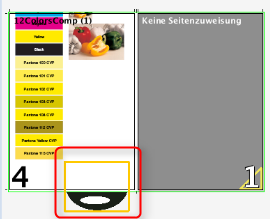

Remarque : Si la présence d’un repère de masquage de pose provoque l’apparition de liserés, p. ex. parce qu’un repère d’absorption d’encre est placé en arrière-plan, il est possible, dans l’onglet « Attributs des repères automatiques », d’indiquer un agrandissement ou une réduction du repère de masquage de pose.